わが家の支払管理 操作マニュアル

サブスク・家賃・光熱費・ローンをまとめて把握し、
もしものときに家族が困らないようにしておくためのアプリです。

スマホ・パソコン共通 2026年8月版

1このアプリでできること

動画で見る:わが家の支払管理とは(1分)

毎月決まって出ていくお金を登録して、まとめて見られるようにするアプリです。

音声つきです。再生ボタンを押してください。

このアプリには、大きく2つの役割があります。

もしものときの備えどんな契約があって、どのアカウントで、どこに問い合わせればいいのか。家族が見れば分かる状態にしておきます。印刷かPDFにして渡せます。
無駄の削減毎月いくら出ていくのかを把握し、使っていないサブスクを金額の高い順に見直します。

サブスクだけでなく、家賃・水道光熱費・スマホ・インターネット・保険・税金・ローン・積立まで、 定期的に出ていくお金をまとめて扱えます。

📌 扱うのは「どこに払っているか」まで
パスワードやカード番号・口座番号を入れる欄は用意していません。 支払い元は「楽天カード」「みずほ銀行」のように、どの会社かが分かる程度で十分です。
💡 消しても、直しても、あとから戻せます
削除した契約は30日間ごみ箱に残り、契約ごとに直す前の内容も取ってあります(→ 15章)。 思い切って触っても大丈夫です。

まず、サンプルで試せます

はじめて起動すると、案内のあとに「サンプルを入れて試しますか」とたずねます。 入れると、よくある契約が15件そろった状態になります。

  • 毎月のもの(サブスク・家賃・電気代・スマホ・光回線)
  • 年に1回のもの(自動車税・自動車保険)、2年に1回のもの(車検)、半年に1回のもの(NHK受信料)
  • キャッシュバック、契約更新、無料期間の終わり、違約金なしで解約できる期間
  • ローンの残高、積立(合計から自動で外れるもの)
  • 無料お試し中のサブスク、割引の終了があるもの
  • 端末の返却プログラム(申し込みの予定つき)

金額が変わるもの(電気代)や、支払いの記録が数か月ぶん入っているので、 グラフや「まだ記録していない支払い」の見え方もそのまま確かめられます。

📌 サンプルの消し方
・1件ずつ … 一覧タブでその契約を開き、下の 削除
・まとめて … 設定タブの「データ」にある 全部消す
あとから入れることもできます(設定タブ →「データ」→ サンプルを入れてみる)。 自分の契約をすでに登録したあとでも、サンプルは追加で入ります。
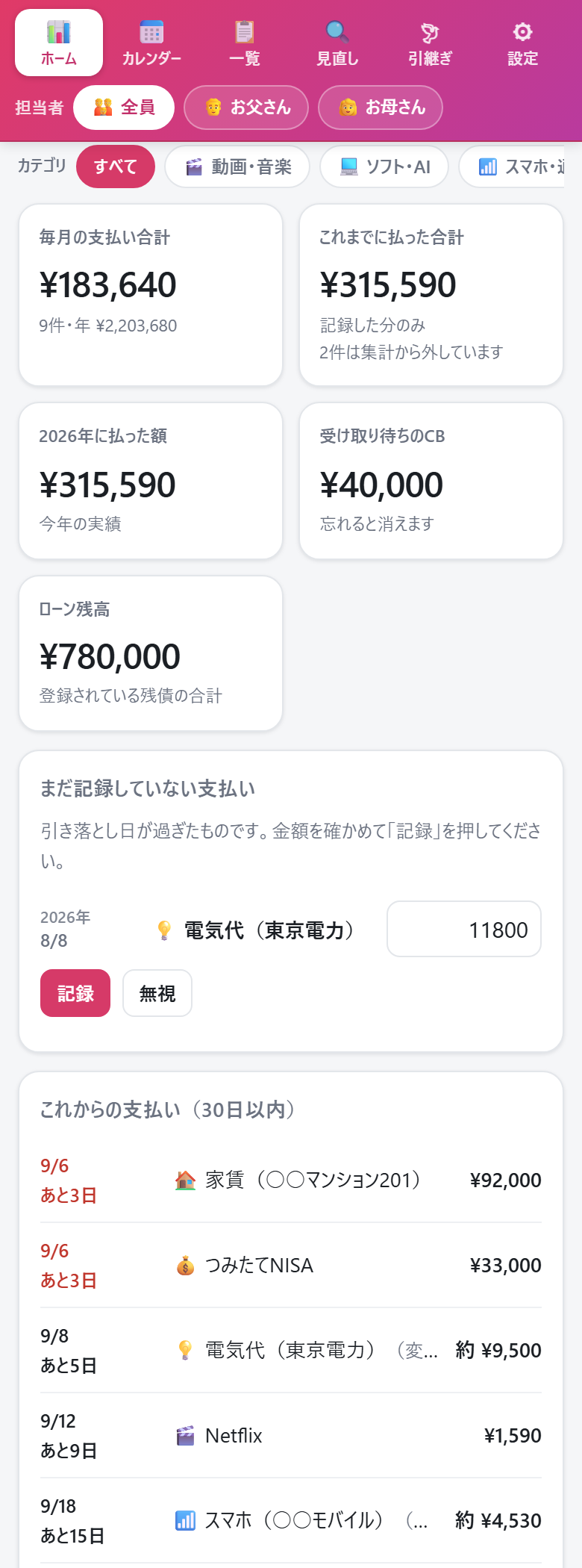
ホーム画面
ホーム:毎月の合計と、これからの支払い

2画面の構成(6つのタブ)

動画で見る:登録したあと、どこを見るか

ホームのまとめ、記録の付け方、カレンダー、一覧、お知らせまでを通しで見られます。

音声つきです。再生ボタンを押してください。

画面の上にあるタブで切り替えます。やることごとにページが分かれています。

📊 ホーム毎月いくら・これまでいくら払ったか。記録し忘れている支払いや、近づいている予定もここに出ます。
📅 カレンダー引き落とし日・更新日・キャッシュバックの期限を月ごとに表示します。
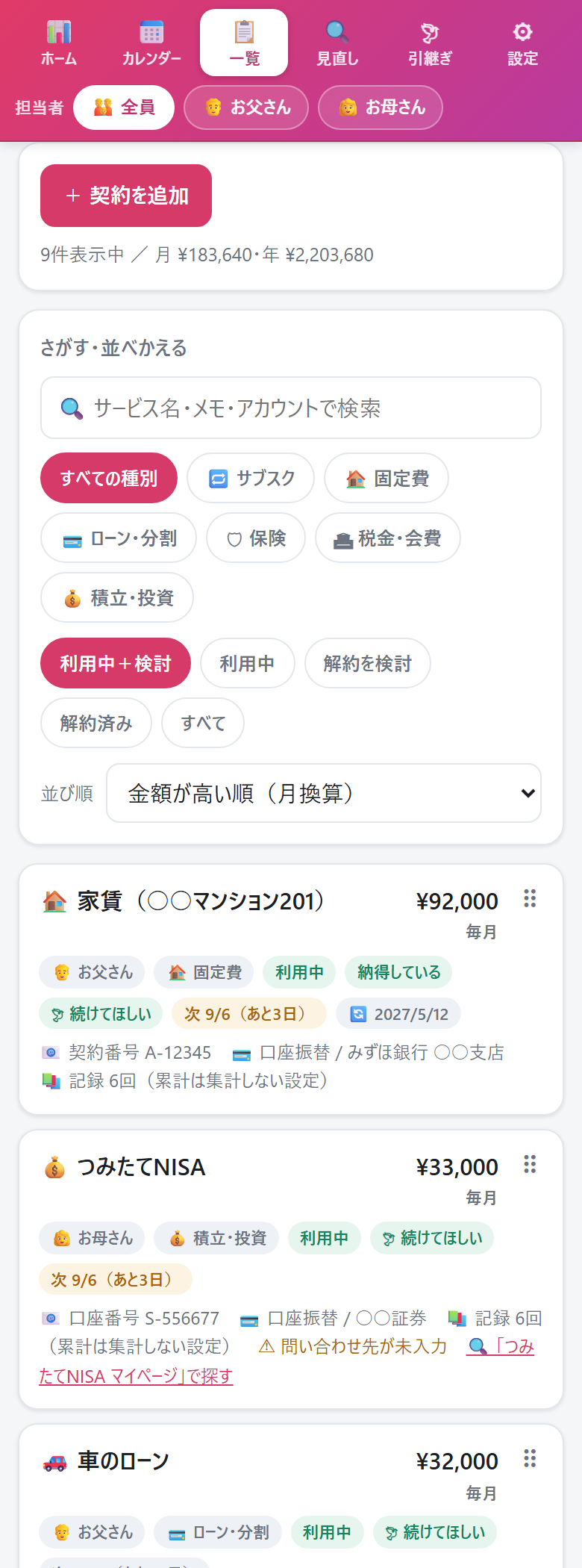
📋 一覧登録した契約の一覧。検索・絞り込み・並べ替えと、新しい契約の追加。
🔍 見直し使っていないサブスクを金額順に並べ、解約したらいくら浮くかを計算します。
🕊 引継ぎ家族に渡すためのまとめ。印刷・PDF保存ができます。
⚙ 設定家族メンバー、共有、テーマ、データの保存。

タブは、ボタンのほかに画面を左右にスワイプしても隣のタブへ移動できます。

ⓘ を押すと、くわしい説明が出ます

画面に出しておく文章は、読むのが負担にならないよう短くしてあります。 見出しの右などにある ⓘ を押すと、その項目のくわしい説明がポップアップで出ます。 説明の下からは、このマニュアルの該当する章へも移れます。

ⓘ を押すと出るくわしい説明

タブのすぐ下に出る「担当者」の帯で、誰の分を見るかを切り替えられます。 これを切り替えると、すべてのタブがその人の分だけの表示になります(→ 12章)。

ホームには「カテゴリ」の帯もあり、タップすると「動画だけで月いくら?」のように、 ホームの数字すべてを選んだカテゴリだけに絞り込めます。

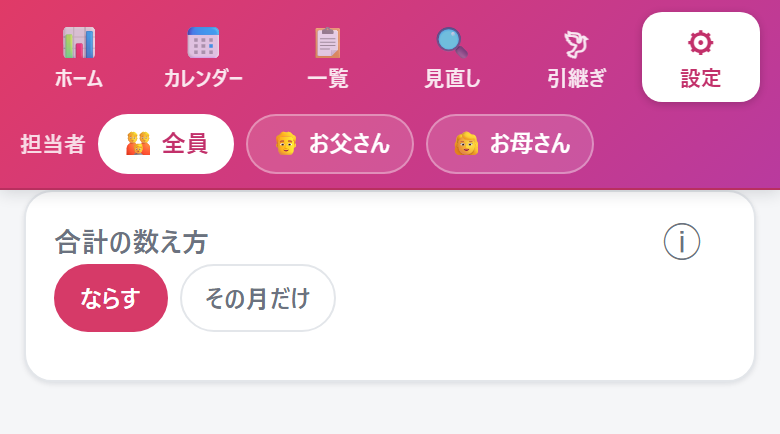
合計の数え方を選べます

年に1回・半年に1回のような、たまにしか払わないものをどう数えるかを、設定タブの 「合計の数え方」で選べます。

ならす
はじめはこちら
年払い 48,000円を毎月 4,000円として数えます。ひと月の負担がならされるので、 「わが家は毎月いくらかかっているか」を見るのに向いています。
その月だけ 引き落とされる月にだけ 48,000円。見出しも「8月の支払い」に変わります。 「今月は財布からいくら出ていくか」を見るのに向いています。
📌 年額はどちらでも変わりません
契約1件ごとの金額と、一覧の並び順も「ならした月額」のままです。 その月だけの数え方にすると、年払いの契約が一覧で ¥0 になってしまい、 「この契約は月いくらか」が分からなくなるためです。

合計の数え方

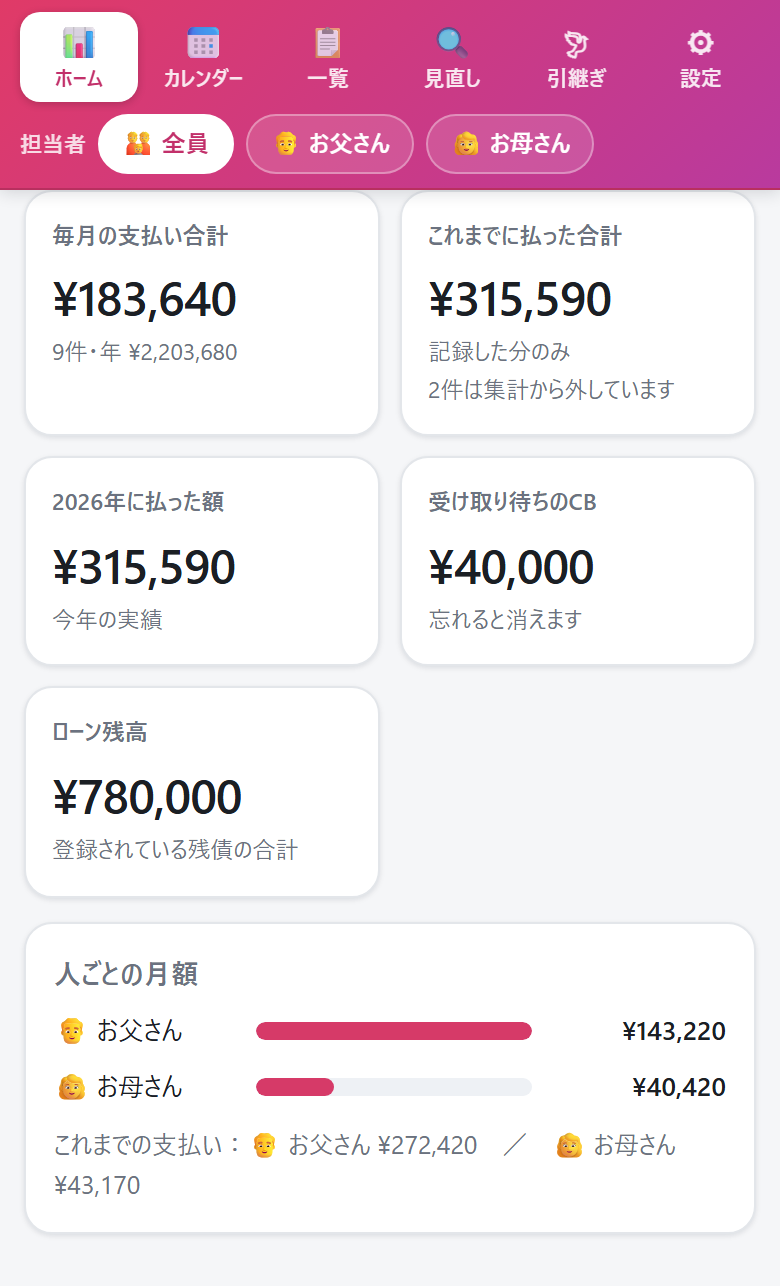
担当者ごとの月額
誰がいくら負担しているかも出ます

3契約を登録する

動画で見る:契約の登録のしかた

種類を選んで、名前・金額・引き落とし日を入れて保存するまでの流れです。

音声つきです。再生ボタンを押してください。

一覧タブの + 契約を追加 から登録します。

  1. 種別を選びます。ここは見た目の分類ではなく、お金の性格です。 選んだものによって、聞かれることも見せ方も変わります。
    🔁 サブスク任意で入っていて、やめれば止まるもの
    🏠 固定費生活に要って、止められないもの(家賃・水道光熱費・通信)
    💳 ローン・分割借りたお金。残高があり、いつか終わる
    🛡 保険掛け金。満期・更新日を入れておけます
    🏛 税金・会費避けられない支払い。自動車税・町内会費など
    💰 積立・投資出ていくけれど、消えないお金。「これまでに払った合計」から自動で外れます
  2. 名前を入れます(例:Netflix、電気代、家賃)。
  3. 支払先(例:東京電力)と何のための支払いか(用途)も入れておけます。 一覧や引き継ぎシートに出るので、あとから見返すときに役立ちます。
    前に登録した支払先は入力欄の下にボタンで並びます。押せばそのまま入ります。 打ちはじめると、その文字を含むものだけに絞り込まれます(「東京」と打てば「東京電力」「東京ガス」だけ)。 引き落とし元(カード名・銀行名)も同じ作りです。
  4. カテゴリを選びます。「何に使っているか」の分類で、ホームの内訳グラフはこれで分かれます。 動画・音楽/ゲーム/本・新聞/ソフト・AI/スマホ・通信/水道光熱費/住まい/車・交通/保険/ 健康・美容/学び・子ども/食品・買い物/趣味・レジャー/ペット/税金・会費/貯蓄・投資/その他 の17種類です。
  5. 金額と支払い周期(毎月/2カ月に1回/半年に1回/年に1回/2年に1回など)。
  6. 次の支払い日を入れます。ここを入れておくと、カレンダーにも予定にも出るようになります。
💡 契約した日も入れておくと
「契約した日」を入れておくと、そこから今日までの支払いをあとからまとめて記録できます(→ 5章)。 かなり前の日付を入れて保存すると、「過去の支払いも記録しますか?」とたずねる画面が出ます。 入れなければ、今日以降の分だけを記録していきます。

金額は月ごとの負担に自動で換算されます。たとえば「年に1回 12,000円」は、ホームでは月1,000円として合計に入ります。

よくある入力例

毎月のもの以外も、そのまま入れて構いません。年に1回・2年に1回のものも「毎月いくら」に均されて合計に入るので、 毎月どれくらい固定費が出ていくのかが1つの数字で見えます。

登録するもの種別カテゴリ金額・周期入れておくとよいこと
Netflixサブスク動画・音楽1,590円・毎月契約に使ったメールアドレス
Amazon プライムサブスク食品・買い物5,900円・年に1回更新日を「次の支払い日」に
自動車税税金・会費車・交通39,500円・年に1回毎年5月31日が期限
自動車保険保険保険62,000円・年に1回満期日と証券番号
車検固定費車・交通90,000円・2年に1回次に受ける月
NHK受信料固定費税金・会費13,650円・半年に1回お客様番号
家賃固定費住まい92,000円・毎月管理会社の連絡先
電気代固定費水道光熱費毎月・金額は変わる「毎月金額が変わる」にチェック(→ 6章)
つみたてNISA積立・投資貯蓄・投資33,000円・毎月「これまでに払った合計」からは自動で外れます
町内会費税金・会費その他3,600円・年に1回集金の時期
無料お試し中のサブスクサブスク動画・音楽 など 終わったあとの金額・毎月 「いまは無料お試し中」にチェック(→ 7章)
💡 金額がまだ分からないものは、だいたいで入れて構いません
あとから直せます。実際に払った金額は「記録」のときに1回ごとに入れるので、 登録した金額がずれていても、払った合計は正しく貯まっていきます。

内容を変えたまま保存せずに閉じようとしたときは、 「保存して閉じる/保存せずに閉じる/編集に戻る」を選ぶ画面が出るので、うっかり消えてしまう心配はありません。

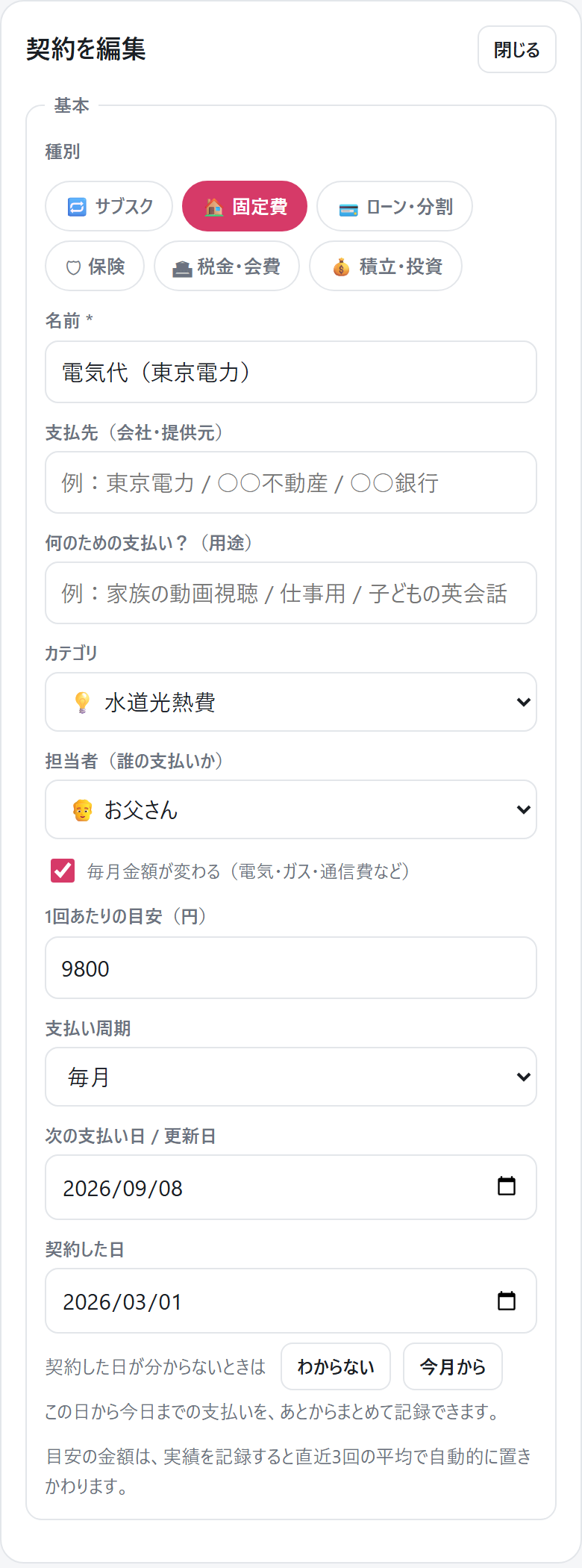
契約の基本情報の入力
基本の入力欄

一覧の見かた

一覧では、金額の高い順・次の支払いが近い順・これまでに払った額が多い順などで並べ替えられます。 検索欄はサービス名だけでなく、メモやアカウントの文字でも探せます。

それぞれのカードには、担当者・種別・状態・見直しの目安・次の支払日・未記録の件数がひと目で分かるように並んでいます。

📌 解約したものは消さずに残す
解約したら、削除するのではなく状態を「解約済み」にするのがおすすめです。 合計金額からは外れますが、記録は残るので「いつまで何にいくら払っていたか」が後から分かります。

契約の編集画面で 削除 を押すと、3つから選べます。

✅ 解約済みにする 一覧に残したまま、合計から外します。支払いの記録も残ります。ふつうはこちらです。
🗑 削除する 支払いの記録ごと、ごみ箱へ移ります。30日以内なら戻せます (戻せるのはスマホアプリのPlus版です → 15章)。
やめる何もせず、編集画面に戻ります。
契約の一覧
一覧:絞り込みと並べ替え

4アカウントと問い合わせ先を書いておく

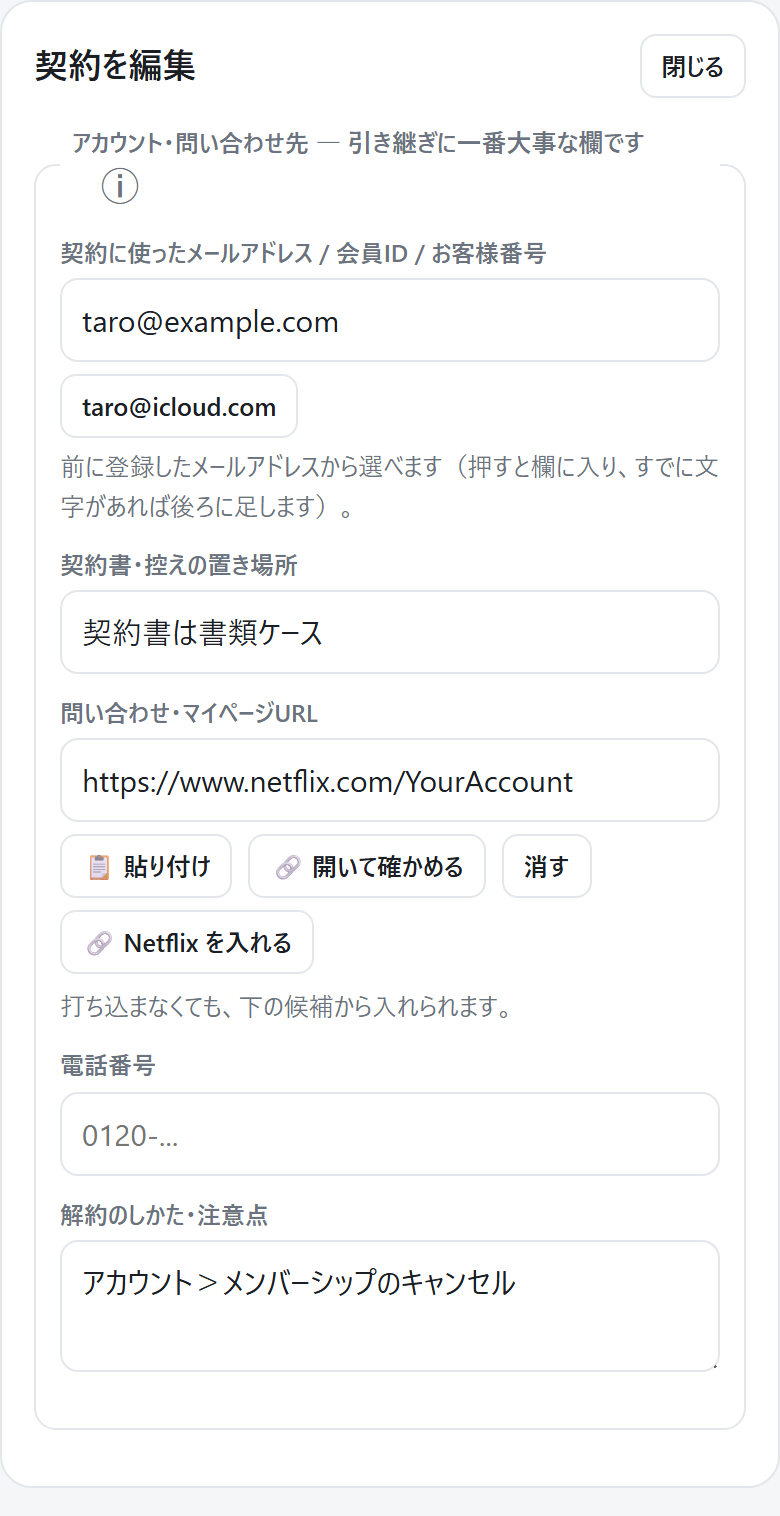
ここがこのアプリで一番大事な欄です。 もしものときに家族が手続きできるかどうかは、この欄が埋まっているかで決まります。

契約に使ったメールアドレス/会員ID/お客様番号 問い合わせのときに必ず聞かれます。電気やガスなら検針票の「お客様番号」を。
契約書・控えの置き場所 例:「書類ケースの一番上」「玄関のファイル」。パスワードやカード番号は書かないでください。
問い合わせ・マイページURL / 電話番号 解約が電話でしか受け付けられないサービスは意外と多いので、電話番号は入れておくと確実です。
解約のしかた・注意点 例:「更新日の10日前までに連絡が必要」「工事費の残債に注意」。将来の自分のためにもなります。
⚠ 問い合わせ先が空だと警告が出ます
ホームの「気になるもの」に、問い合わせ先やアカウントが未入力の件数が表示されます。 少しずつでも埋めておくと、いざというときに家族が困りません。
アカウントと問い合わせ先の入力
引き継ぎに直結する欄

URLを打たずに入れる

長いURLをスマホで打つのは大変なので、入力を楽にする仕掛けを3つ用意しています。

  • 途中まででOK … netflix.com とだけ入れれば、保存するときに https:// を自動で補います。 https://www. を打つ必要はありません。
  • 📋 貼り付け … ブラウザでコピーしたURLをそのまま入れられます。 端末の設定で読み取りが許されていないときは、URLの欄を長押しして「貼り付け」を選んでください。
  • 候補ボタン … 名前や支払先に「Netflix」「東京電力」などと入れると、 🔗 ○○ を入れる の候補が下に出ます。押すだけで入ります。

入れたあとは 🔗 開いて確かめる でそのページを開けます。 サービス側のURLは変わることがあるので、候補から入れたときは一度開いて確認してください。

💡 URLが分からないときは無理に入れなくて大丈夫
URLも電話番号も空のままなら、一覧のカードに 🔍 「○○ マイページ」で探す のリンクが出ます。 引き継ぎシートにも「『○○ マイページ』で検索」と印刷されるので、家族はそこから調べられます。 分かったときに、あとから入れておけば十分です。

5払った金額を記録する

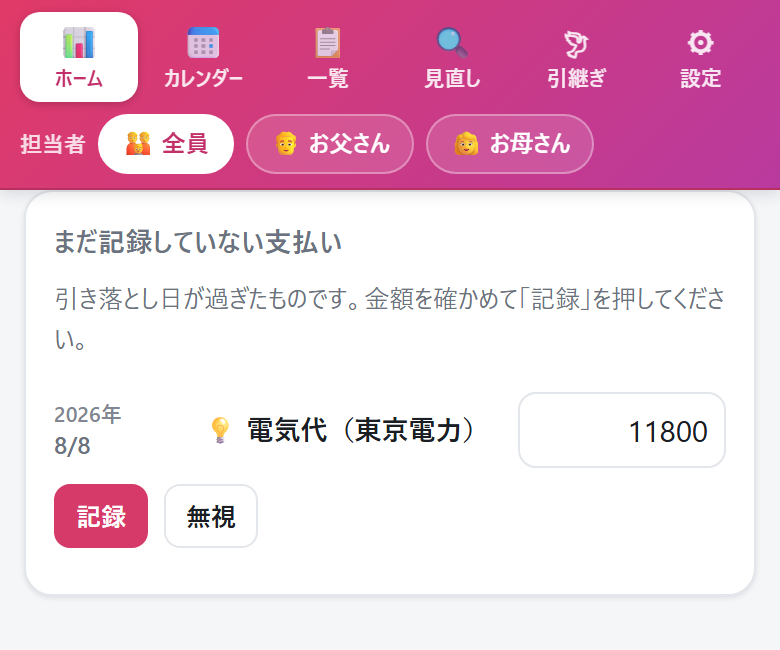
引き落とし日が過ぎると、ホームの上のほうに 「まだ記録していない支払い」が出ます。金額を確かめて 記録 を押すだけです。

  • 金額が決まっているものは、あらかじめ入っているので押すだけで終わります。
  • 電気代のように毎月変わるものは、実際の金額に直してから押します。
  • その回は記録しなくてよい場合は 無視 を押すと、それより前は出てこなくなります。
  • 複数たまっているときは 表示中をすべて記録 でまとめて片づけられます。

日付は「2025年 3/25」のように年つきで出ます。同じ日にちが何回も並んでも、どの年の分か迷いません。

記録した金額は累計と年ごとの実績に積み上がり、ホームで「これまでにいくら払ったか」が見えるようになります。

💡 過去の分をあとから入れる
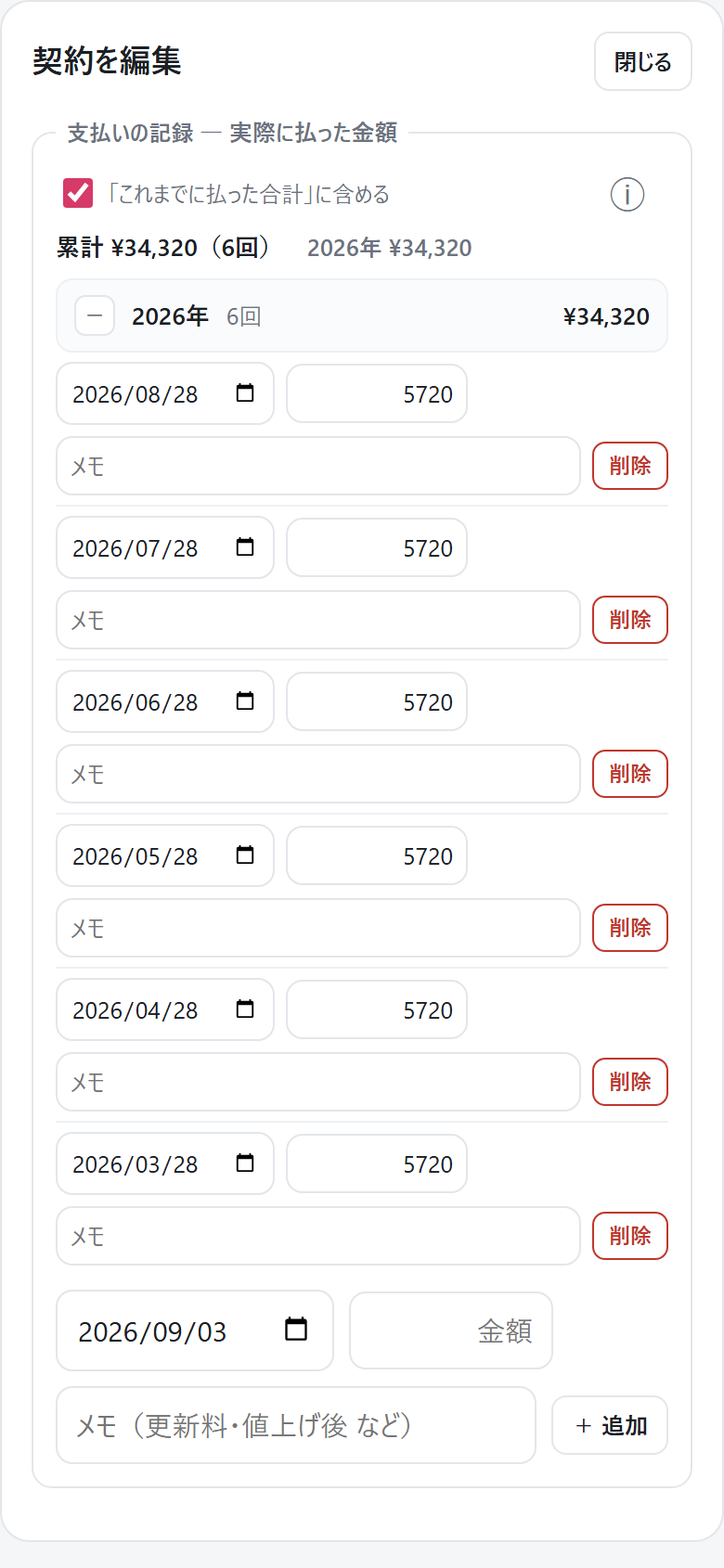
契約を編集して「支払いの記録」の欄からも、日付と金額を直接足せます。 金額が変わったときは、メモに「値上げ後」などと書いておくと、あとで見返したときに理由が分かります。
まだ記録していない支払い
押すだけで累計に反映されます

契約した日までさかのぼってまとめて記録する

「契約した日」がかなり前の契約を登録・更新して保存すると、 「過去の支払いも記録しますか?」という画面が出ます。何回ぶんあるか・合計いくらかが表示されるので、選ぶだけです。

  • この金額でまとめて記録する … 1回あたりの金額を確かめて(変えられます)、開始日から今日までを一気に記録します。
  • あとで1件ずつ記録する … ホームの「まだ記録していない支払い」から、ふだんどおり1件ずつ記録します。
  • 過去の分は記録しない … 昔の分は記録せず、未記録の一覧からも消します。これから先の分だけを記録していきます。

まとめて記録したあとでも、契約の編集画面「支払いの記録」で1件ずつ金額を直したり消したりできます。 同じ問いかけは、契約した日・支払い日・周期・金額のどれかを変えるまでくり返し出ることはありません。

支払いの記録
記録はあとから直せます

累計を集計するかどうかを契約ごとに決める

家賃や光熱費のように、「これまでにいくら払ったか」を調べる必要がないものもあります。 契約の編集画面「支払いの記録」の上にある 「これまでに払った合計に含める」のチェックを外すと、その契約は集計から外れます。

  • 外れるのは、ホームの「これまでに払った合計」「今年に払った額」「年ごとの支払い実績」「人ごとの支払い実績」、 一覧の並び順「累計で払った額が多い順」、引き継ぎシートの累計です。
  • 記録そのものは残ります。「まだ記録していない支払い」のお知らせも、カレンダーの表示も今までどおりです。
  • 毎月・1年の合計(月額の合計)は、チェックに関係なくこれまでどおり計算されます。

集計から外している契約があるときは、ホームの「これまでに払った合計」に「○件は集計から外しています」と出ます。

料金の移りかわりを見る

契約を編集すると、これまでの支払いが新しい順に並びます。 前回との差額が右に出るので、いつ値上がりしたのかがひと目で分かります。

累計と、年ごとの金額もこの欄の一番上に出ます。

支払いの記録
差額つきで並びます

6電気代など毎月変わるものを扱う

電気・ガス・水道・スマホのように毎月金額が変わるものは、契約の編集画面で 「毎月金額が変わる」にチェックを入れてください。

  • 金額の欄は「1回あたりの目安」として扱われます。
  • 実績を記録していくと、直近3回の平均が自動的に目安として使われるようになります。
  • ホームや一覧の金額には「約」がつきます。
💡 使いすぎに気づけます
直近の金額が前3回の平均より25%以上高いと、ホームの「気になるもの」に 「直近(7/4)は ¥12,000。前3回の平均 ¥9,500 より高めです」のように出ます。 季節の変わり目や、契約プランの見直しどきに気づけます。

7キャッシュバックや更新日を忘れないようにする

⚠ この章は、いちばんお金に直結します
キャッシュバックのもらい損ねと、無料お試しがそのまま課金に変わるのは、 どちらも「忘れていた」だけで金額がまるごと消えます。
キャッシュバックの案内は契約時のメールアドレスに1通届くきりで、申請できる期間はたいてい1か月。 無料お試しは、始まってしまうと始まったこと自体に気づけません。明細を見るまで払い続けます。

光回線の「2年後にキャッシュバック」や、スマホの「違約金なしで解約できる月」のように、 忘れると損をする日を登録しておけます。契約の編集画面の「予定」の欄です。

🎁 キャッシュバック 🔄 契約更新・更新料 ⏳ 無料・割引の終了 🚪 違約金なしの解約期間 📱 端末の返却・申請(Plus版) 📦 端末を返す期限(Plus版) 📈 料金の改定 📌 その他の予定
💡 「2年後」は数えなくてかまいません
予定を足す欄の下に 1か月後 3か月後 6か月後 1年後 2年後 3年後 のボタンがあります。 押すと日づけが入ります。数えるもとは「契約した日」で、 入っていなければ「次の支払い日」、それも無ければ今日から数えます (どこから数えたかは、押したあとにボタンの下へ出ます。 くわしくはボタンの左の ⓘ にまとめてあります)。
月末をまたぐときも、翌月に回らないようにしてあります(1月31日の1か月後は2月28日)。

種類ごとの説明は、選ぶところのすぐ下にある ⓘ 🎁 キャッシュバックとは のようなボタンにまとめてあります。 ボタンの名前は、選んでいる種類に合わせて変わります。 中身には、その種類が「7日前から毎日」なのか「7日前に1回」なのかも書いてあります。

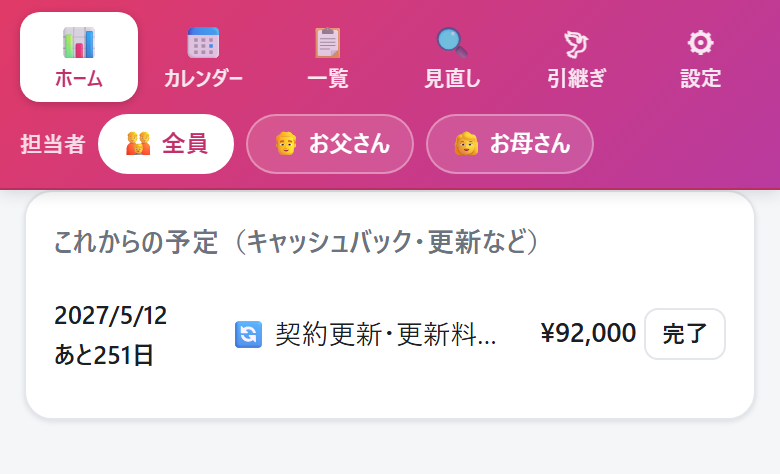
登録すると、ホームの「これからの予定」に残り日数つきで出ます。 期限を過ぎたものは赤くなり、済んだものは 完了 で消せます。

キャッシュバックには金額を入れておきましょう。 受け取り待ちの合計がホームに常に表示され、受け取ったあとは 「実質の負担額」(支払い累計 − 受け取ったキャッシュバック)が出るようになります。

⚠ 申請の条件はメモに書いておく
キャッシュバックは「案内メールから1カ月以内に口座を登録」のような条件つきが多く、 見落とすと権利が消えます。メモ欄に条件を書いておくと、カレンダーにも一緒に出ます。
予定の登録
予定:2年後でも登録できます

ホームでは、近い順に並びます。金額の入っている予定は、受け取り分が +表示になります。

スマホを「2年後に返す」タイプの申請

⚠ 「最後の支払いの月に申し込めばいい」とは限りません
端末代を分割で払い、2年ほど経ったら本体を返して残りを免除してもらうプログラムがあります。
期限はキャリアごとに違います。たとえば au は購入月を1か月目として 13〜25か月目に回収されることが条件で、最終回の残価を払う月に気づいたのでは間に合いません。 返せないまま残りを払うことになります。

期限はキャリアや契約で違います。調べたところ、こうなっていました(2026年9月時点)。 ご自身の契約で必ず確かめてください。

キャリア申し込める時期申し込んだあとの返却期限
au
スマホトクするプログラム
購入月を1か月目として13〜25か月目に回収されること 店頭は申し込み日の翌月末日、郵送は翌月25日
ドコモ
いつでもカエドキプログラム
23か月目までの返却で24回目(残価)が不要。22か月目までなら早期利用特典 郵送は利用申込みの翌月末までにセンター到着
ソフトバンク
新トクするサポート
プログラムにより異なる 申込日の翌月末までに回収と査定完了
楽天モバイル
買い替え超トクプログラム
25〜47か月目のあいだならいつでも my楽天モバイルから手続き
⚠ 期限は2つあります
① 申し込みの期限(上の表の左)と、② 申し込んだあと、実際に返す期限(右)。
②は多くが「申し込んだ日の翌月末」で、郵送だともっと早いことがあります(auは翌月25日)。 ソフトバンクは査定が終わるまでを含みます。申し込んだら、そのまま置かずに送ってください。

予定の種類に 📱 端末の返却・申請 があります。 契約に完済予定日(ローン・分割の情報の欄)を入れておくと、 この種類を選んだときにその1か月前が日付の候補として入ります。 auやドコモはこれでおおむね合いますが、楽天モバイルのように期間が長いものもあるので、 候補はあくまで目安です。

種別💳 ローン・分割
金額・周期毎月の分割金・毎月
完済予定日最終回の支払い日
予定📱 端末の返却・申請 を、完済予定日の1か月前で登録。 メモに申し込み方法(Webのマイページなど)を書いておきます

7日前から毎日お知らせが届き、「完了」を押すまで止まりません。 申し込みが済んだら「完了」を押してください。 正確な期限が分からないときは、早めの日付を入れておいてかまいません。早い分には困りません。

申し込んだあとが本番です

申し込みの予定を完了にすると、「端末を返す期限」の予定を続けて作るかたずねます。 日付は翌月の末日を入れた状態で出るので、そのままでよければ「OK」を押すだけです (あとから直せます)。

申し込んで安心してしまい、端末を机に置いたまま期限を過ぎる——これがいちばん多い落とし方です。 この予定を入れておけば、返すほうも7日前から毎日お知らせします。

📌 この2つの予定はPlus版の機能です
📱 端末の返却・申請 と 📦 端末を返す期限 は、スマホアプリのPlus版でお使いいただけます。 無料版では選ぶと案内が出ます。ほかの予定(キャッシュバック・契約更新・無料期間の終わりなど)は 無料のままでも登録できます。

サンプルの「スマホ本体(返却プログラム)」が、この入れ方の見本です。

無料お試しの登録のしかた(Plus版)

「3か月無料、そのあと月1,080円」のようなものは、契約の編集画面にある いまは無料お試し中(まだお金は出ていない) にチェックを入れます。 これはPlus版の機能です(無料版ではチェックに「(Plus版)」と付き、入れると案内が出ます)。 入れる中身はふつうの契約と同じです。

金額無料期間が終わったあとの金額(例:1,080円)
支払い周期終わったあとの周期(例:毎月)
次の支払い日有料が始まる日=無料期間が終わって最初に引き落とされる日
チェックいまは無料お試し中 を入れる

チェックを入れているあいだ、この契約は「毎月の支払い合計」に入りません。 まだ1円も出ていないからです。一覧では金額のかわりに 「無料お試し中」「9/16から ¥1,080」と出ます。

💡 有料が始まる日が来ると、チェックは自動で外れます
その日から、ふつうの契約として合計に入ります。あとから金額を入れ直す必要はありません。 入れ忘れて合計が狂ったままになることもありません。

終わりが近づくと、7日前から毎日お知らせが届きます (「無料お試しの終わりまであとN日」「この日から ¥1,080(毎月)」)。 続けるならそのまま。やめるなら、その日までに解約して契約の状態を「解約済み」にしてください。

📌 すでにチェックしてあるものは、無料版に戻っても働きます
Plus版のときに付けたチェックは、無料版になってもそのまま合計から外れたままです。 急に合計が増えるほうが分かりにくいためです。新しく付けることだけができなくなります。
📌 「割引の終了」は別ものです
「初年度だけ安い」のように、いまもお金が出ているものは無料お試しではありません。 チェックは入れず、いまの金額で登録して、予定に ⏳ 無料・割引の終了 を入れてください。 サンプルの「音楽配信」が無料お試しの見本、「ウォーターサーバー」が割引の終了の見本です。

お知らせ(Plus版)── 開かなくても、向こうから知らせます

ここがPlus版でいちばん効くところです。
予定を登録すること自体は無料版でもできます。画面を開けば残り日数も出ます。 ただし「開けば分かる」は、開かなければ分かりません。 キャッシュバックも無料お試しも、忘れているから損をするのであって、 思い出して開ける人はそもそも取り逃しません。
Plus版にすると、期限の7日前から毎日、こちらが動くまで通知が届きます。 買い切り ¥580 で、月々はかかりません(2026年10月31日まではリリース記念価格 ¥280)。

スマホアプリのPlus版では、端末の通知が届きます。

引き落とし前日の夜7時ごろ。契約ごとに1回
キャッシュバック
無料・割引の終了
違約金なしの解約期間
端末の返却・申請
7日前から毎朝10時ごろ。「完了」を押すまで、毎日鳴り続けます
期限を過ぎても、完了にしないかぎり止まりません
契約更新・料金の改定・その他の予定 7日前の朝10時ごろ。1回だけ

上の3つを毎日鳴らしているのは、こちらが動かないとお金を失うものだからです。 キャッシュバックは申請しないと権利が消えますし、無料期間は解約しないとそのまま課金が始まります。 7日前に1回見ただけでは、当日までにまた忘れます。 更新料や料金改定は、知らせても打つ手がないので1回のままにしてあります。

📌 止め方は「完了」だけ
済ませたら、ホームの「これからの予定」で 完了 を押してください。 一覧から消え、その日のうちにお知らせも止まります。 編集画面の予定にある 済 でも同じです。
通知の本文にも「済んだら『完了』を押すと、このお知らせは止まります」と入れてあります。

ぜんぶ要らなければ、設定タブの「支払い日のお知らせ」にある お知らせを出すのチェックを外してください。外すと、端末に預けてある 予定をすべて取り消します。あとから戻せます。

⚠ 「30日前」に鳴るのはカレンダーのほう
アプリの通知が始まるのは7日前からです。30日前にも鳴るのは、 9章でカレンダーに書き出したときのアラームです。
これからの予定
残り日数つきで表示

8カレンダーで見る

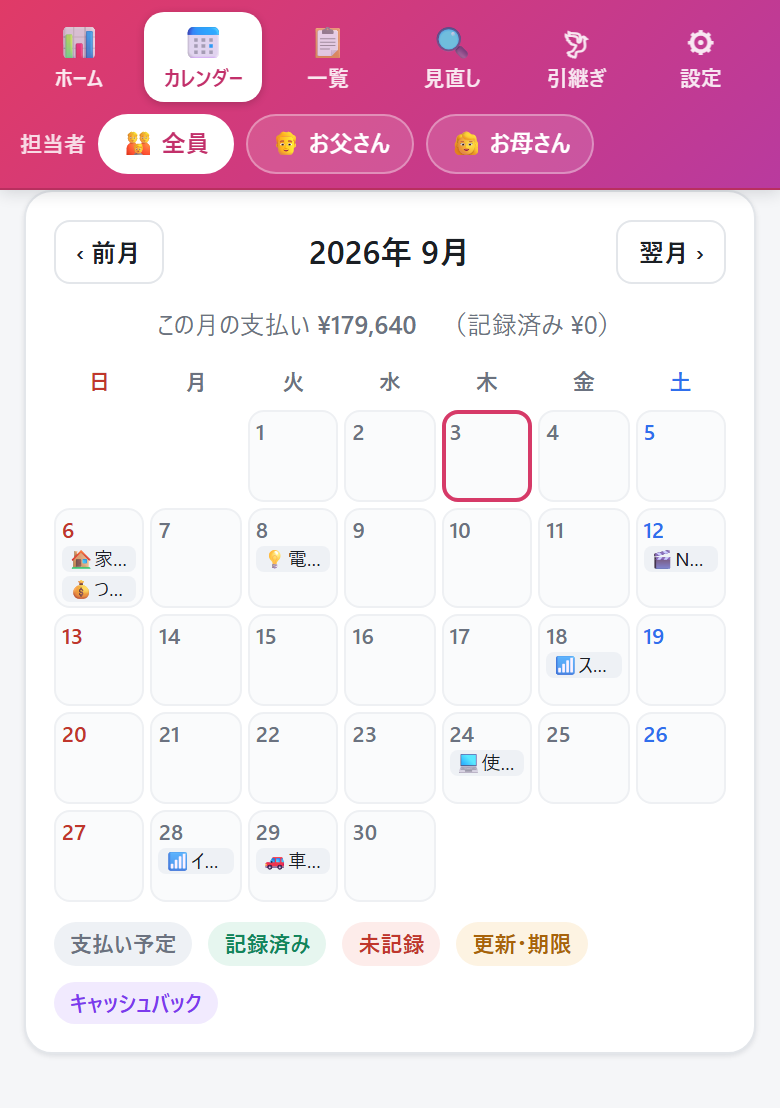
いつ何が引き落とされるのか、月ごとに見られます。日付をタップすると、その日の内訳が下に出ます。

灰色これからの支払い予定
緑記録済み
赤日が過ぎているのに、まだ記録していない
橙更新・期限
紫キャッシュバック

カレンダーの上には、その月の支払い合計と、受け取り予定額が出ます。

カレンダー
色で状態が分かります

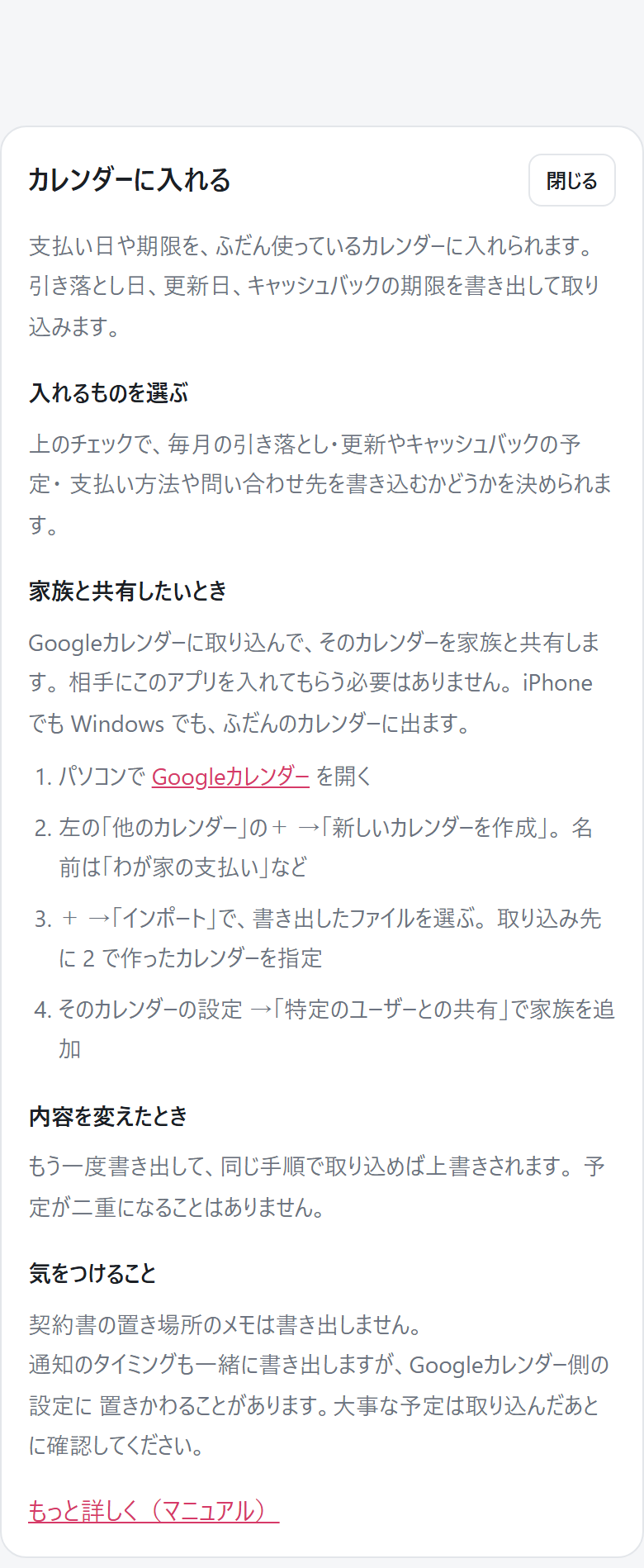
9スマホのカレンダーに入れる・家族に見せる

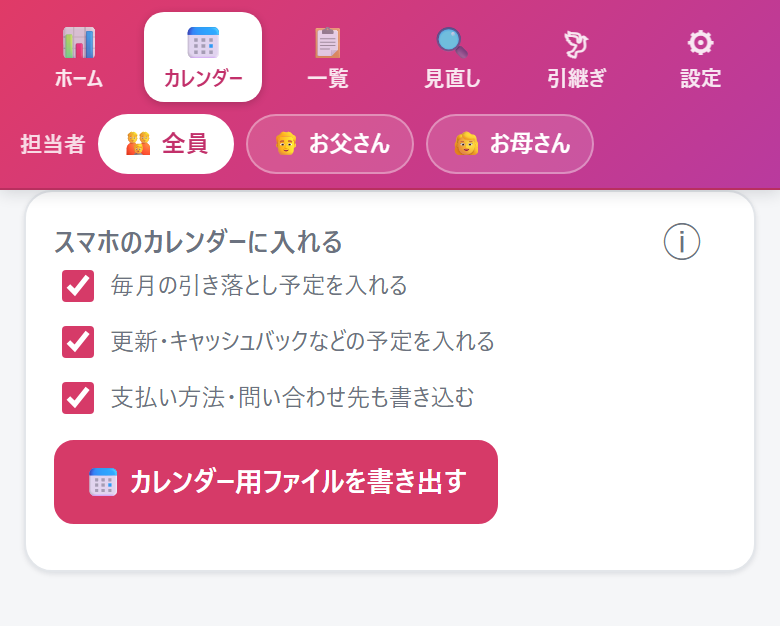
カレンダータブの一番下に、ふだん使っているカレンダーに取り込むためのファイルを書き出すボタンがあります。

Googleカレンダーに取り込んで、そのカレンダーを家族と共有すれば、 どの端末の家族でも見られて、通知も鳴ります。アプリを入れてもらう必要はありません。

  1. パソコンでGoogleカレンダーを開く
  2. 左の「他のカレンダー」の+ →「新しいカレンダーを作成」で、たとえば「わが家の支払い」を作る
  3. + →「インポート」で、書き出したファイルを選び、取り込み先に 2 のカレンダーを指定
  4. 作ったカレンダーの設定 →「特定のユーザーとの共有」で家族を追加
  • 引き落としは繰り返しの予定として入るので、毎月書き出す必要はありません。
  • 更新やキャッシュバックは、30日前と1週間前に通知が鳴るようにしてあります。
  • 予定の説明欄に、金額・支払い方法・アカウント・問い合わせ先・解約方法まで入ります。
  • 内容を変えて取り込み直しても、同じ予定が上書きされるだけで増えません。
📌 契約書の置き場所は書き出しません
共有カレンダーに載せるべきではないので、意図的に除いてあります。
なお通知のタイミングは、Googleカレンダー側の既定の設定に置きかわることがあります。大事な予定は取り込んだあと確認してください。
カレンダー書き出し
入れるものは選べます

10払いすぎているものを見つける

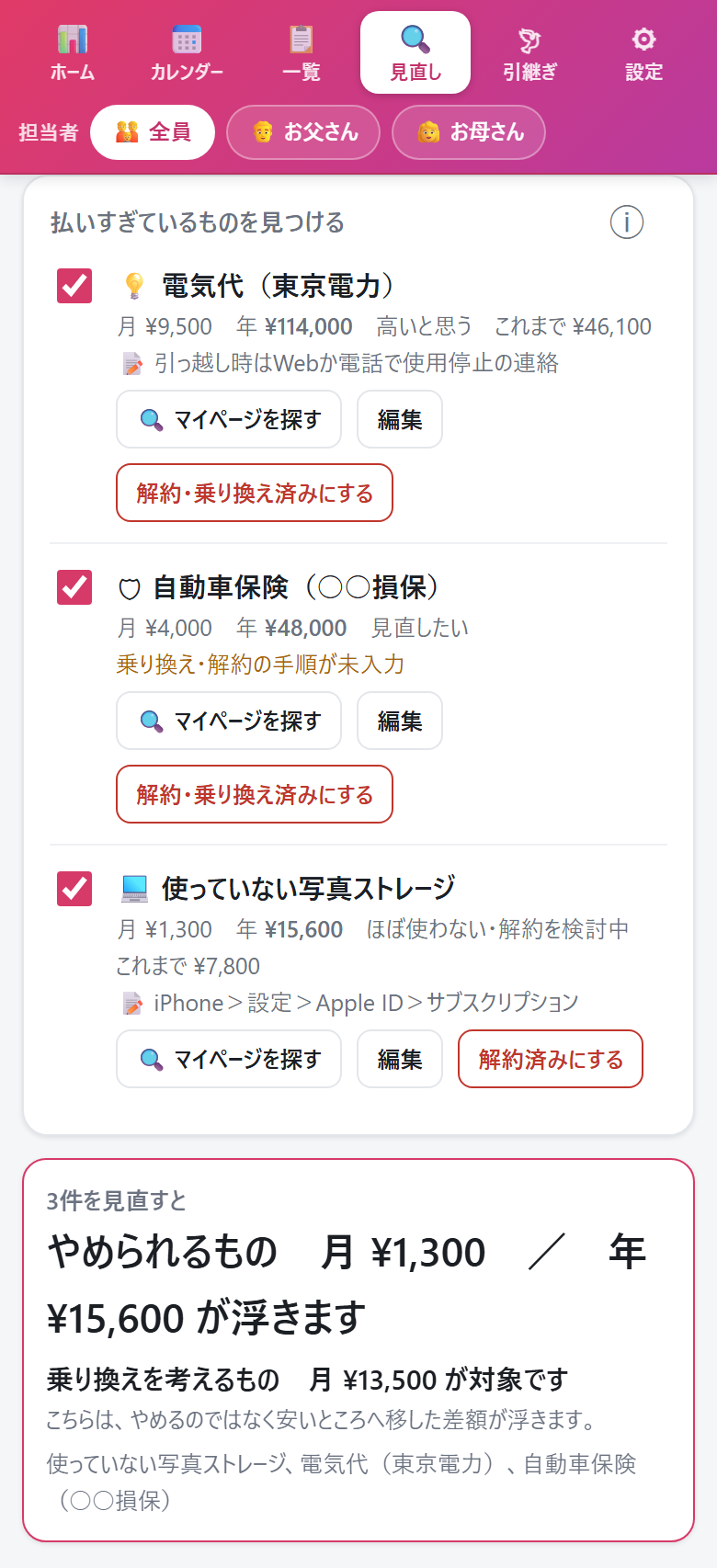
契約ごとに見直しの目安を答えておくと、見直しタブに、 見直したいものが金額の高い順に並びます。

聞かれることは種別で変わりますが、いちばん右がいつも「見直したい」の意味です。

🔁 サブスクどれくらい使っている?
よく使う / ときどき / ほぼ使わない
🏠 固定費料金に納得している?
納得している / どちらとも / 高いと思う
🛡 保険いまの暮らしに合っている?
合っている / どちらとも / 見直したい

ローン・税金・会費・積立・投資には聞きません。やめる・乗り換えるという話ではないからです。

「浮く額」と「乗り換える額」は分けて出ます

チェックを入れると、2つに分けて計算します。

  • やめられるもの(サブスク)… やめれば、その金額がまるまる浮きます。
  • 乗り換えを考えるもの(固定費・保険)… やめても電気は止まるだけです。 浮くのは、安いところへ移した差額だけなので、金額を分けて出しています。

手続きが済んだら 解約済みにする(乗り換えるものは 解約・乗り換え済みにする)を押せば、 合計から外れます。乗り換えたときは、新しい契約をあらためて登録してください。

💡 まずは目安を埋めることから
下の「まだ答えていないもの」で、ワンタップで答えていけます。 ここが埋まるほど、見直しの精度が上がります。
見直しタブ
やめれば浮く額と、乗り換えを考える額

11引き継ぎシートを作る

動画で見る:もしものときに、家族が困らないように

アカウントや問い合わせ先を書いておき、印刷やPDFにまとめるところまでです。

音声つきです。再生ボタンを押してください。

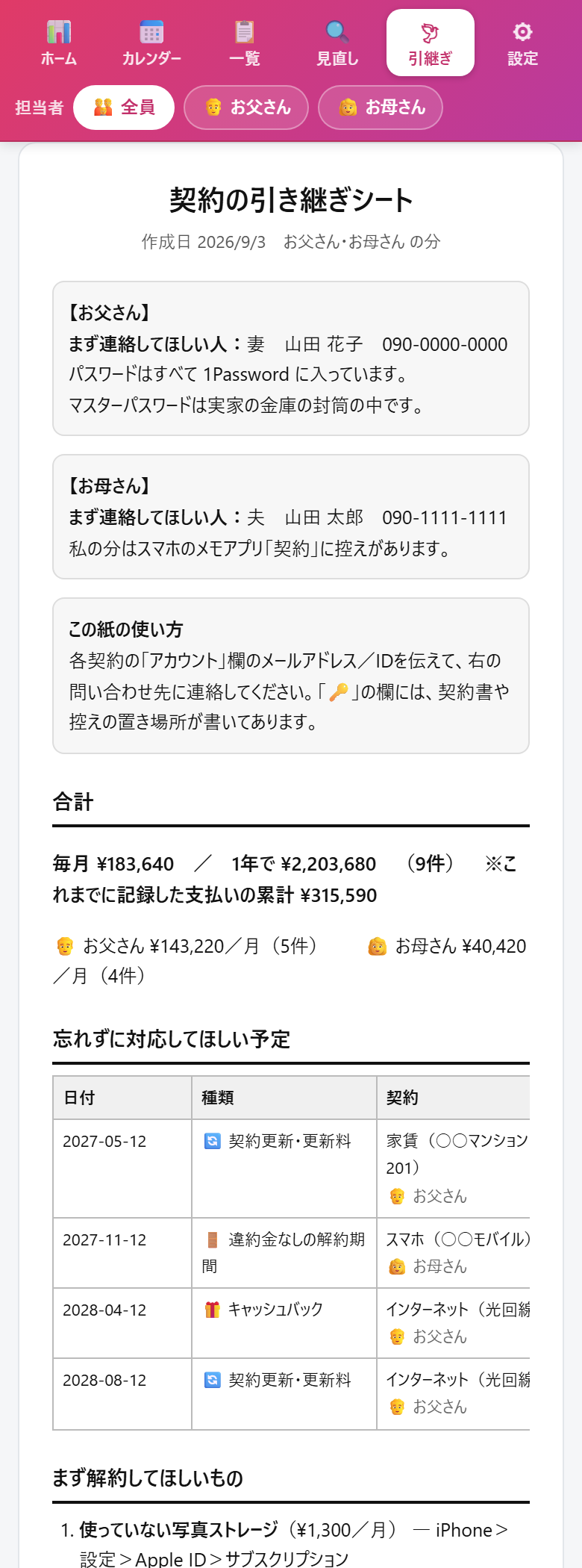
引継ぎタブで、家族に渡すためのまとめを作れます。🖨 印刷 / PDFで保存 から印刷できます。

載るのは次の内容です。

  • まず連絡してほしい人と、家族へのメッセージ(設定タブで入力)
  • 毎月・年間の合計と、これまでに払った累計
  • 忘れずに対応してほしい予定(キャッシュバックや更新日)
  • まず解約してほしいもののリスト
  • 種別ごとの全契約:金額・支払い方法・アカウント・問い合わせ先・解約方法・あなたの希望

契約ごとに「もしものとき、どうしてほしい?」を 解約してほしい/続けてほしい/相談して決めてから選んでおけます。 これが、家族にとっていちばんありがたい情報になります。

📌 「🔑」の欄
契約書や控えの置き場所が出ます。パスワードやカード番号を入れる欄はないので、そこから載ることはありません。
担当者を絞り込んでから印刷すれば、その人の分だけのシートになります。
📌 手続きは正規の窓口へ
このシートは連絡先の控えです。実際の手続きは、各サービスの窓口で確認してください。

先頭に載せる情報を入れる

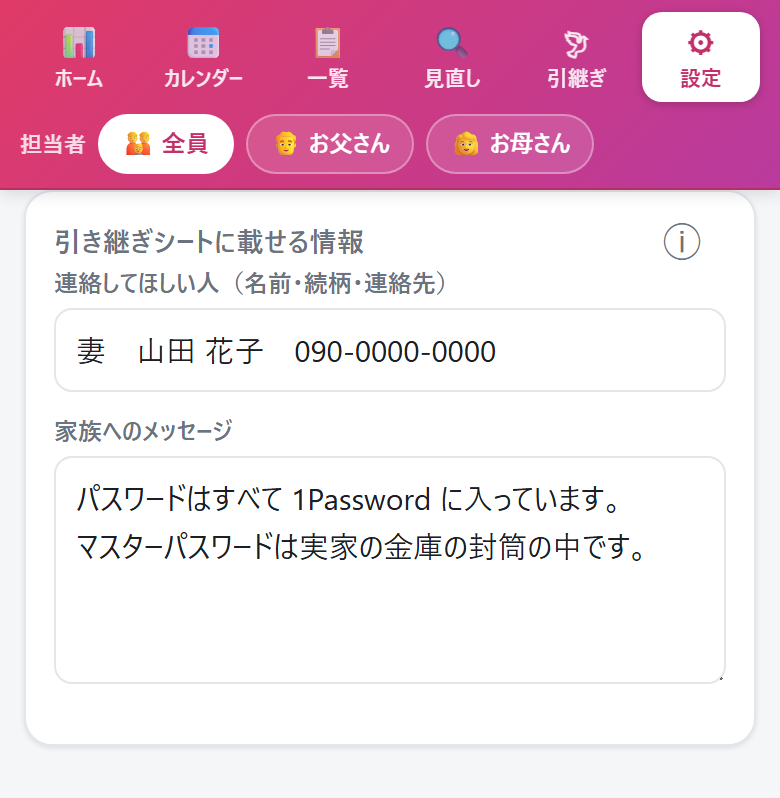
設定タブの「引き継ぎシートに載せる情報」で、まず連絡してほしい人と、 家族へのメッセージを入れておきます。ここに書いた内容が、シートの先頭に出ます。

入るのは「この端末を使っているのは」で選んでいる人の情報です。

引き継ぎシートに載せる情報

📌 パスワードは書かないでください
メッセージ欄に書いた文章は、印刷した紙にそのまま載ります。 パスワードは「パスワード管理アプリの中」のように在り処を書くのがおすすめです。
引き継ぎシート
印刷して保管するか、PDFで共有

12家族で分担する(担当者)

「これはお父さんの支払い」「これはお母さんの支払い」と分けて管理できます。

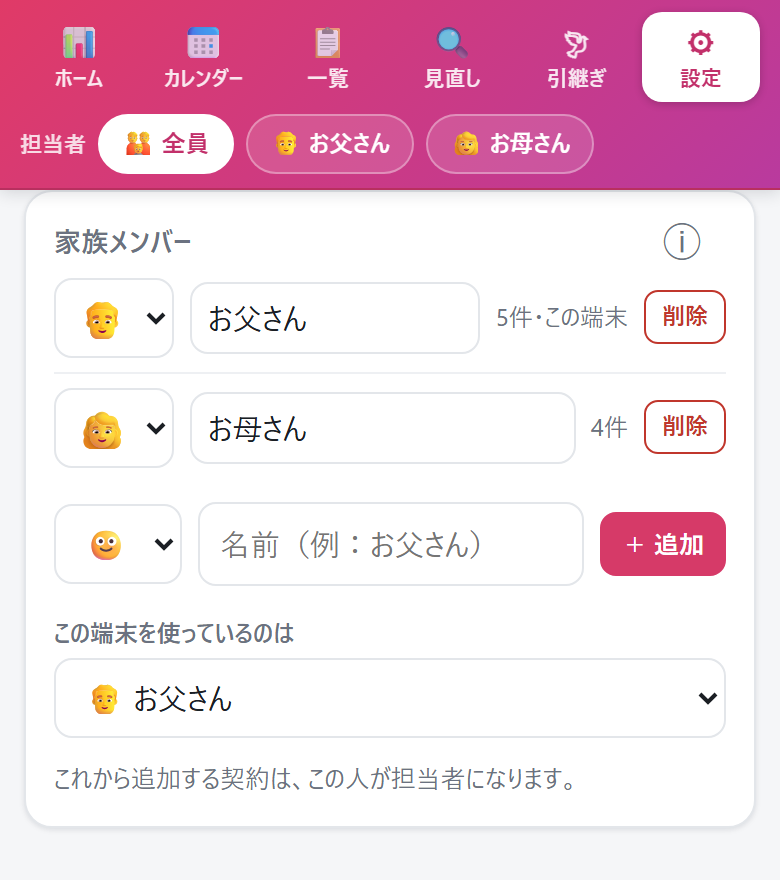
  1. 設定タブの「家族メンバー」で、絵文字と名前を登録します。
  2. 「この端末を使っているのは」で自分を選びます。これから追加する契約は、この人が担当者になります。
  3. 契約の編集画面で、担当者を選べます。

メンバーが2人以上いると、タブの下に担当者の帯が出ます。 ここで人を選ぶと、ホームの合計・未記録の支払い・カレンダー・一覧・見直し・引き継ぎシートが、 すべてその人の分だけになります。

「👪 全員」に戻せば家全体の数字に戻り、人ごとの月額も表示されます。

💡 引き継ぎシートも人ごとに
お父さんに絞ってから印刷すれば「お父さん の契約引き継ぎシート」になります。 連絡してほしい人やメッセージも、人ごとに別々に書けます。
家族メンバーの設定
メンバーの登録

家族での使い方は2通りあります

A:一人がまとめて登録 一人の端末に、家族全員ぶんの契約を入れます。契約ごとに担当者を選ぶだけ。 家族はアプリを入れなくてよく、引き継ぎシートを印刷して渡せば済みます。 いちばん簡単で、行き違いも起きません。
B:一人ずつ自分の分を管理 それぞれが自分の端末で自分の契約を登録し、ファイルを持ち寄って合わせます (→ 13章・14章)。 人数が多い家や、見せたくない契約がある場合に向きます。
⚠ Aのときは「全体の控え」を決めておく
「自分のファイルに自動保存」は、あなたが担当の契約だけを書き出します。 Aの使い方だと、これだけでは家族ぶんの控えになりません。 14章の「全体の控えも自動で保存」を決めておいてください。

家族が iPhone のときは

現在、スマホ版は Android のみ対応しています。家族が iPhone の場合は、 Aの使い方(一人がまとめて登録)を強くおすすめします。 あなたの端末に全部入れて、引き継ぎシートを印刷するか PDF にして渡せば、 相手は何も入れずに済みます。

どうしても各自で管理したい場合は、iPhone の人には ブラウザ版を Safari で使ってもらいます。入力も引き継ぎシートの印刷もできます。ただし——

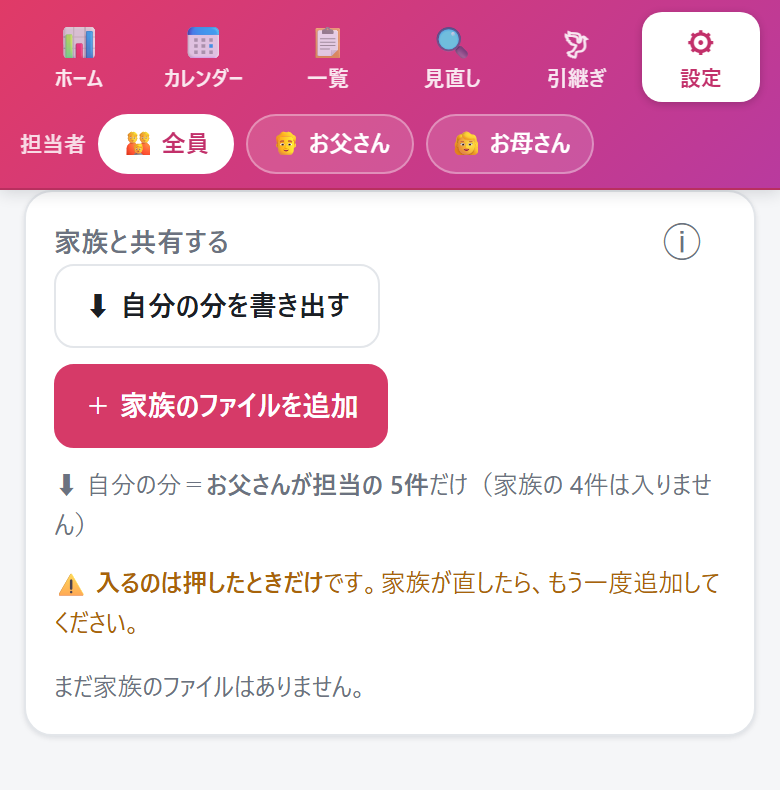
  • ファイルの受け渡しは手動です。「⬇ 自分の分を書き出す」でできたファイルを、 メールやメッセージで送ってもらい、Android 側で「+ 家族のファイルを追加」します。
  • 自動の持ち寄りは Android アプリのPlus版だけです。
  • ブラウザの保存領域は消えることがあります。iPhone の人には、ときどき 「⬇ 全体をバックアップ」でファイルに控えを取ってもらってください。

13家族と共有する

このアプリは、入力した内容をこの端末の中だけに保存します。 どこかのサーバーへ送られることはなく、作者を含め誰かが中身を見ることもできません。

そのうえで、家族に渡す方法が3つあります。目的に合うものを選んでください。

カレンダーで共有 いちばん手軽です。書き出したファイルをGoogleカレンダーに入れ、そのカレンダーを共有します。 どの端末でも見られ、アプリは不要です(→ 9章)。
紙で渡す 引き継ぎシートを印刷して保管します。もしものときの備えとしては、これがいちばん確実です(→ 11章)。
ファイルで持ち寄る 家族もそれぞれ自分で入力したい場合はこちら。各自が自分の端末で登録し、書き出したファイルを1つにまとめます。

ファイルで持ち寄る手順

  1. 家族それぞれが自分の端末でこのアプリを開き、設定タブの「家族メンバー」で自分の名前を登録します。
  2. 「この端末を使っているのは」で自分を選びます。
  3. 自分の契約を登録します。
  4. 設定タブの ⬇ 自分の分を書き出す で出たファイルを、まとめ役の人に渡します。
  5. まとめ役が + 家族のファイルを追加 で読み込みます。複数のファイルをまとめて選べます。
💡 何度読み込んでも重複しません
同じ契約はあとから直した方が残ります。内容が変わったら、また書き出して渡してもらうだけです。

いつ・どのファイルを読んだかが残ります

読み込んだファイルの名前・持ち主・件数・日付が、ボタンの下に残ります。

📌 更新されたかどうかは、自動では分かりません
ブラウザは、選んだファイルをその瞬間しか触れません。あとから「新しくなっていないか」を見に行く手段がないので、 こちらから調べることができません。そのかわり、最後に読んでから7日を過ぎると読み直しをお勧めします。 同じ内容なら何も増えないので、気軽に読み直してください。
前に読んだときから変わっていないファイルは、読み込んだときに「変わっていません」と出ます。
💡 毎回渡すのが面倒なら
スマホアプリのPlus版なら、この受け渡しを自動にできます(→ 14章)。
家族と共有する
共有の設定

14ファイルに自動保存する・家族のぶんを毎回入れる

動画で見る:家族での使い方と、控えの取り方

一人でまとめて登録する場合と、一人ずつ登録して持ち寄る場合。控えの取り方も説明しています。

音声つきです。再生ボタンを押してください。

スマホアプリには、出すしくみと取り込むしくみがあります。

自分のファイルに自動保存
無料版でも使えます
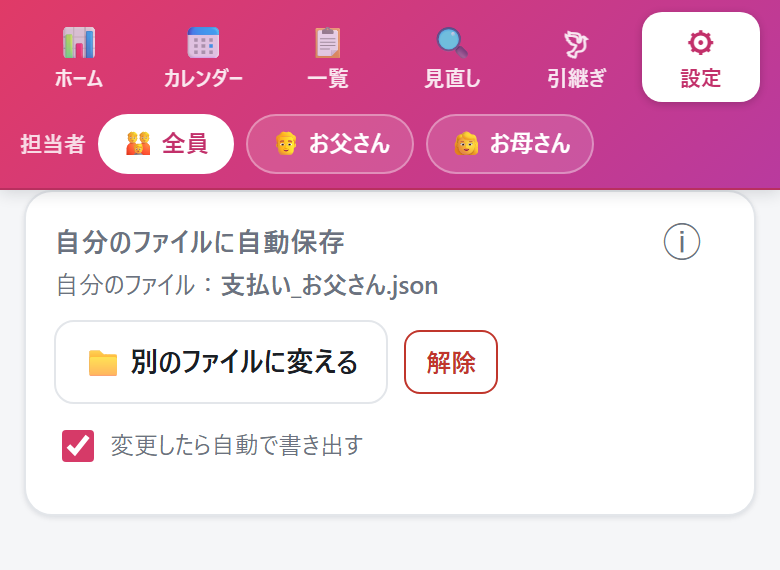
ファイルを1つ決めると、直すたびに勝手に書き込まれます。 入るのは自分が担当の契約だけで、家族から取り込んだ分は入りません。
家族のファイルを追加
13章
家族のファイルを読み込みます。Plus版なら一度追加すれば、 以後はアプリを開くたびに自動で入ってきます。
📌 控えを取るなら「全体の控え」か「⬇ 全体をバックアップ」
「自分のファイルに自動保存」に入るのは自分の担当ぶんだけです。 家族のぶんや自分用メモまで残したいときは、下の「全体の控えも自動で保存」(Plus版)を決めるか、 16章の ⬇ 全体をバックアップ を押してください。

全体の控えも自動で保存する(Plus版)

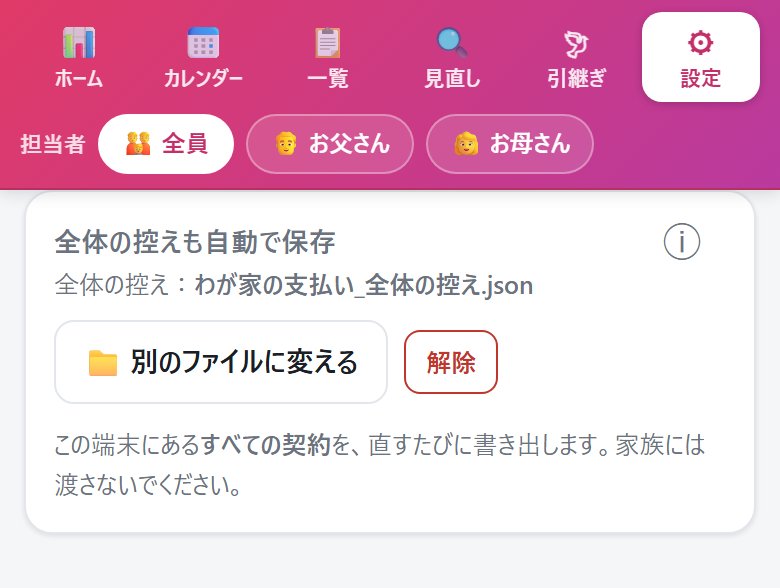
一人で家族全員ぶんを登録している場合、「自分のファイル」だけでは控えになりません。 もう1つファイルを決めると、この端末にあるすべての契約と自分用メモを、直すたびに書き出します。

  1. 設定タブ →「全体の控えも自動で保存」→ 📁 全体の控えを作る
  2. クラウドのフォルダに作ります。端末が壊れても、ここから戻せます。
自分のファイル あなたが担当の契約だけ。家族に渡すためのもの
全体の控え この端末の全部+自分用メモ。渡さず、自分のために取っておくもの
⚠ 全体の控えは家族に渡さないでください
他人の契約まで入っているので、渡すと相手の手元で持ち主が分からなくなります。 家族に渡すのは「自分のファイル」のほうです。

全体の控えも自動で保存

自分のファイルに自動保存する

  1. 設定タブ →「自分のファイルに自動保存」→ 📁 自分のファイルを作る
  2. 保存先を聞かれるので、クラウドのフォルダ(Googleドライブ・OneDrive・Dropboxなど)に作ります。 クラウドに置けば、それがそのままバックアップになります。
  3. あとは何もしなくてかまいません。内容を直すたびに書き込まれます。
📌 書き込むのはこの端末だけです
1つのファイルに書き込む人を1人に限っているので、同じファイルの取り合いが起きません。 家族が同じファイルに書くことはありません。

家族のぶんを毎回そのまま入れる(Plus版)

  1. 上で作った自分のファイルを、家族に共有します。 権限は「閲覧のみ」で足ります。編集を許しても、このアプリが書き込むことはありません。
  2. 家族にも同じことをしてもらい、共有されたファイルを 設定タブ →「家族と共有する」→ + 家族のファイルを追加 で選びます。人数分くり返します。
  3. 以後はアプリを開くたびに読み込みます。すぐ確かめたいときは 🔄 いま持ち寄る を押します。
💡 ボタンは1つです
+ 家族のファイルを追加 を押すと、Plus版のアプリでは登録されて以後は自動、 それ以外(無料版・パソコンのブラウザ版)ではその場で1回だけ読み込みます。 同じファイルを何度追加しても、内容が増えることはありません。
📌 すぐに入ってこないことがあります
相手が直した内容がクラウドに行き渡るまでには、少し時間がかかります。 そのあいだにこちらが読みに行くと、前の内容のままのことがあります (相手の書き込みから20分たっても古いままだった例があります)。 アプリを開いてから1分後と5分後にも読み直しますが、これはクラウド側の都合なので、 アプリから確実にすることはできません。
急ぐときは 🔄 いま持ち寄る を押してください。その場で取りに行きます。 契約の追加も、内容の変更も、削除も、すべて同じしくみで伝わります。

家族の契約は「見るだけ」になります

家族のファイルから来た契約を開くと 🔒 これは○○の契約です と出て、直せないようになっています。

意地悪ではありません。こちらで直しても、その変更は相手のファイルには入りません。 そして相手が次にその契約を直した瞬間、こちらの変更は黙って消えます。 支払いの記録や「解約済みにする」も同じ理由でできません。直したいときは、持ち主の端末で直してもらってください。

📌 消したり書き換えたりされる心配はありません
家族のファイルを読むとき、そこに書かれた自分の契約は受け取りません。 相手が「全部消す」をしても、こちらの契約は巻き込まれません。

自分だけのメモは書けます

家族の契約でも、編集画面のいちばん下にある 「自分用のメモ」だけは書けます。

「解約の手続きは済ませた」「3月までに解約する」といった、あなたの覚え書きのための欄です。 家族には渡らず、引き継ぎシートにも出ません。保存ボタンを押す必要はなく、打った時点で残ります。 一覧のカードには 📌 で1行目が出ます。

💡 契約が更新されても消えません
家族の契約は持ち寄るたびに中身が入れ替わりますが、このメモは別に保存しているので残ります。 ⬇ 全体をバックアップ には含まれるので、機種変更でも引き継げます。

機種変更のとき

新しい端末で すでにあるファイルを選ぶ から、前に使っていた自分のファイルを選びます。 中身をそのまま取り込んで、続きから使えます。

自分のファイルに自動保存
自分のファイルと、家族のファイル

15消した・直したものを元に戻す(Plus版)

うっかり消してしまった契約も、直す前の内容も、あとから戻せます。 どちらもスマホアプリのPlus版の機能です。

ごみ箱:消した契約を戻す

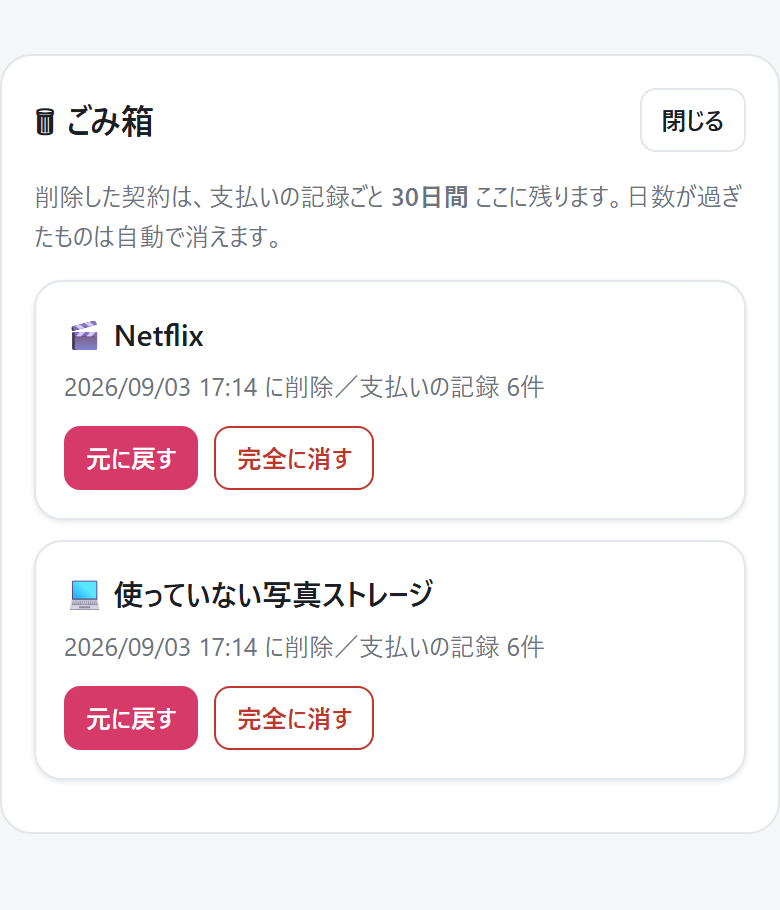
契約を削除しても、すぐには消えません。支払いの記録ごと30日間ごみ箱に残ります。 設定タブの「データ」にある 🗑 ごみ箱 から開けます。

  • 元に戻す … 一覧に戻します。支払いの記録も一緒に戻ります。
  • 完全に消す … その場で消します。これは元に戻せません。

30日を過ぎたものは自動で消えます。 なお、設定タブの 全部消す だけは本当に全部消えます(ごみ箱にも残りません)。

💡 Plus版でないときも、ためています
ごみ箱にためること自体は、無料版でもブラウザ版でもしています。開けて戻せるのがPlus版だけ、という違いです。 あとからPlus版にしても、それまでに消したものはちゃんと入っています。
ごみ箱
ごみ箱

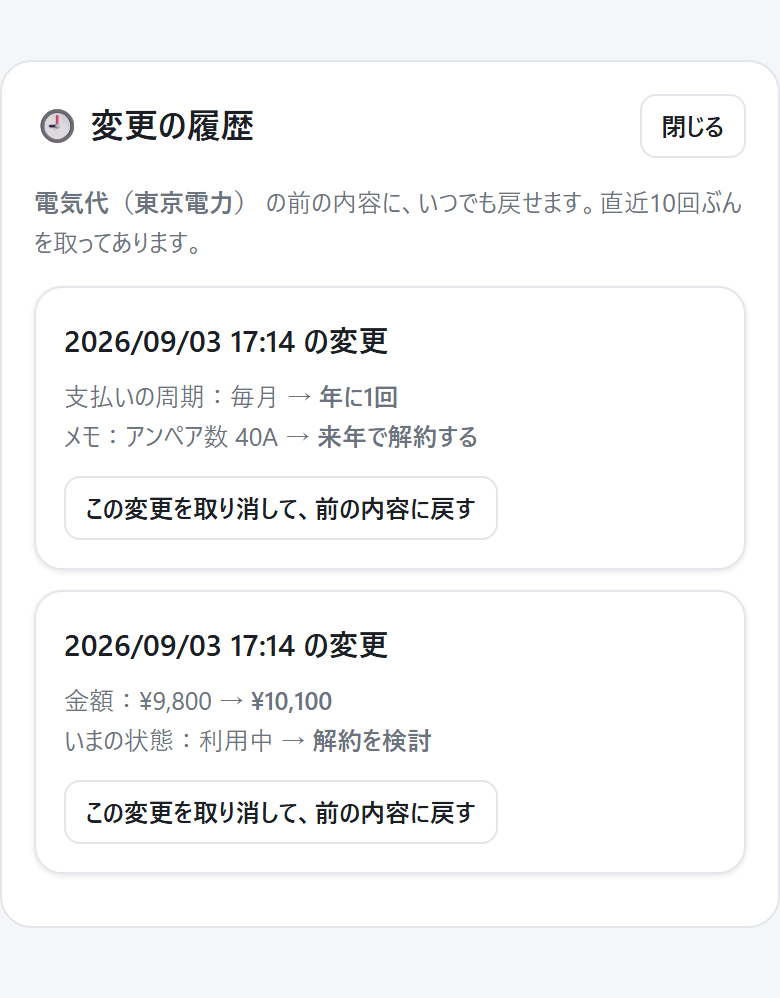
変更の履歴:直す前の内容に戻す

契約の編集画面にある 🕘 履歴 を押すと、その契約をいつ・何を変えたかが並びます。 「金額:¥9,800 → ¥10,100」のように、変わったところだけが出ます。

この変更を取り消して、前の内容に戻す を押せば、そのときの内容に戻ります。 戻したことも履歴に残るので、やり直しもききます。

  • 直近 10回 ぶんまで取ってあります。
  • 支払いの記録を足しただけでは履歴は増えません。金額や周期など、契約の中身を変えたときだけです。
  • 家族の契約は見るだけで、戻すことはできません(→ 14章)。
💡 値上がりの記録にもなります
「いつから料金が上がったのか」を後から確かめられます。解約するか迷ったときの材料にしてください。
変更の履歴
変更の履歴

16データの保存とバックアップ

ここはいちばん大事な章です。入力した内容がどこにあるのか、どうすれば失わずに済むのかを、順を追って説明します。

パスワードを書くかどうか

このアプリには、パスワード・カード番号・口座番号・暗証番号を入れる専用の欄がありません。 ただしメモ欄は自由に書けるので、書こうと思えば書けます。

既定では、パスワードそのものではなく「在り処」を書くことをお勧めします。 「パスワードはすべてパスワード管理アプリに入れてあります」「マスターパスワードは実家の金庫の封筒の中です」。 このようにどこにあるかだけを書いておけば、もしものときに家族はたどり着けますし、そのメモが人の目に触れても、 それだけでは何も引き出せません。

ただし「自分と家族で管理するから書いておきたい」という使い方を止めるつもりはありません。あなたのデータです。 その場合は、次の3つだけ守ってください。

書く欄を選ぶ 「メモ」か「契約書・控えの置き場所」の欄に書いてください。「アカウント」「解約のしかた・注意点」の欄は、 家族と共有するカレンダーに載ります。
置き場所を守る 書き出したファイルは暗号化していません。置き場所のアカウントに2段階認証をかけてください。
紙は鍵のかかる場所へ 印刷した引き継ぎシートには、メモ欄の文章がそのまま載ります。

入力した内容はどこにあるのか

入力した内容は、使っている端末の中(ブラウザ版ならブラウザの保存領域、アプリ版ならアプリの中)にだけ保存されます。 サーバーへ送られることはありません。裏を返すと、その端末のデータを消せば、いっしょに消えます。 だから控えを残す方法を用意しています。

控えの残し方は2つ

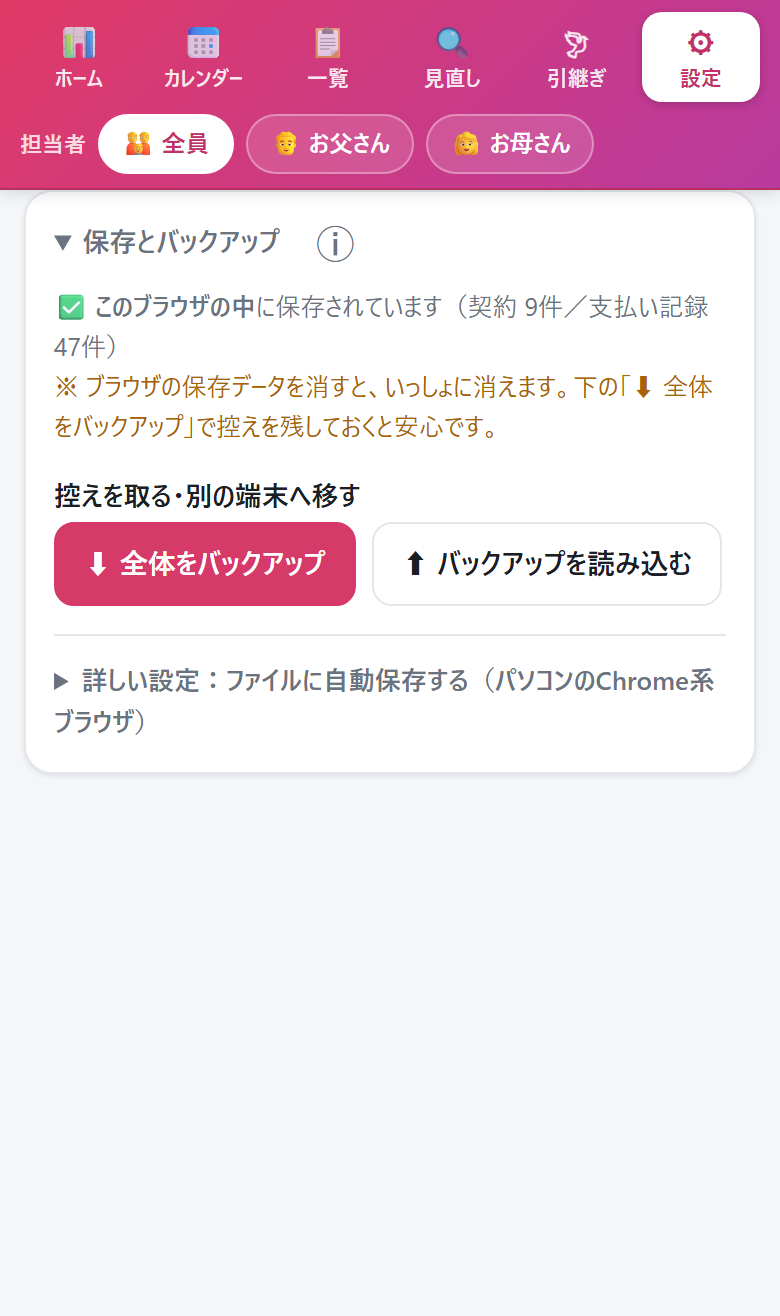
設定タブの「保存とバックアップ」を開くと、次の2つがあります。

⬇ 全体をバックアップ
⬆ バックアップを読み込む
押したそのとき1回だけ、いまの内容をファイルにします。どの端末でも使えます。 機種変更や、スマホで入れた内容をパソコンに持ってくるときはこちらです。
保存先ファイル
「詳しい設定」の中
ファイルを1つ決めると、入力するたびに自動で書き込まれます。決めるのは最初の1回だけ。 クラウドのフォルダに置けば、そのままクラウドにも残ります。
📌 自動保存が使えるのは、パソコンのChrome系ブラウザだけです
Chrome・Edge・Brave・Opera・Vivaldi など、パソコン版のみです。 パソコンのSafariとFirefox、iPhone・iPadのブラウザでは使えません。 iPhoneはChromeを入れても中身がSafariなので同じです。ブラウザ側の制限で、このアプリの都合ではありません。
スマホアプリには、これとは別に「自分のファイルに自動保存」があります(→ 14章)。

保存先ファイルの決めかた(パソコン)

  1. パソコンにクラウドのアプリ(Googleドライブ・OneDrive・Dropboxなど)を入れて、 フォルダとして見える状態にします
  2. 設定タブ →「保存とバックアップ」→「詳しい設定:ファイルに自動保存する」を開きます
  3. 📁 保存先ファイルを決める を押し、そのフォルダの中にファイルを作ります
  4. 変更したら自動で保存する にチェックが入っていることを確認します

設定できていれば 「✅ ○○.json に自動保存中(最終 ○/○ ○:○○)」 と出ます。

⏸ ブラウザを開き直すと、いったん止まります
ブラウザの安全上のきまりで、開き直すとファイルを触る許可が切れます。 このとき自動保存は止まり、ホーム画面の上に「書き込みが止まっています」という帯が出ます。 ▶ 保存を再開する を押すと、許可をたずねたうえで再開します。
帯が出ているあいだ、入力した内容はブラウザの中にはありますが、ファイルには届いていません。

別の端末に移す

パソコン → 新しいパソコン バックアップは要りません。📁 保存先ファイルを決める で、前の端末と同じファイルを選ぶだけです。 中身がそのまま入り、そのまま自動保存も続きます。
スマホアプリ → 新しいスマホ 古い端末で ⬇ 全体をバックアップ → 新しい端末で ⬆ バックアップを読み込む。 Plus版なら、すでにあるファイルを選ぶ でも移せます(→ 14章)。
パソコン → iPhone など パソコンで ⬇ 全体をバックアップ し、そのファイルをクラウドに置いて、 iPhoneで ⬆ バックアップを読み込む で選びます。自動では入らないので、そのつど繰り返します。
💡 はじめて開いたときにも聞きます
データが1件も入っていないときは、使い方の案内のあとに 「はじめる前に」 が出ます。 📦 前の端末から引き継ぐ を選べば、その場でバックアップの読み込みへ進めます。 はじめての方は はじめて使う でそのまま始めてください。

「⬇ 自分の分」と「⬇ 全体」の違い

⬇ 自分の分を書き出す 自分が担当の契約だけ。家族に渡すためのものです。控えには向きません。
⬇ 全体をバックアップ いま入っているもの全部。家族から取り込んだ分も、メンバーも、ごみ箱も、自分用のメモも入ります。

画面には、そのときの件数が出るので確かめられます。

複数の画面で同時に開くとき

同じブラウザで複数のタブを開いても、内容は共通です。片方で直せば、もう片方にもすぐ反映されます。 タブを閉じるときには、2.5秒を待たずにファイルへ書き出します。

📌 パソコン2台で同じファイルを使うときは
どちらか一方ずつ使ってください。同時に開いて両方で入力すると、同じファイルの取り合いになります。
保存とバックアップ
ふだんはバックアップだけ。自動保存は畳んであります

17困ったときは

症状確認すること
「まだ記録していない支払い」が出てこない 契約に「次の支払い日」が入っているか確認してください。日付が未入力だと、予定も未記録も出ません。
古い支払いがたくさん「未記録」で出てくる 「契約した日」をさかのぼって入れると、そこからの分が出ます(一覧に出るのは最大12回ぶん)。 日付は年つきで出るので、同じ日にちが並んでもどの年の分か分かります。 契約を保存したときに出る「過去の支払いも記録しますか?」で この金額でまとめて記録する か 過去の分は記録しない を選ぶと、まとめて片づきます。 1件ずつなら 無視 を押すと、それより前は出なくなります。
マイページURLを打つのが大変 netflix.com のように途中まででかまいません(保存時に https:// を補います)。 📋 貼り付け や、名前・支払先から出る 🔗 ○○ を入れる の候補ボタンも使えます。 分からなければ空のままでも、一覧と引き継ぎシートに検索の案内が出ます。
家賃や光熱費の累計は見なくてよい 契約の編集画面「支払いの記録」の 「これまでに払った合計に含める」 のチェックを外すと、 その契約は累計や年ごとの実績の集計に入らなくなります。記録そのものは残ります。
月の合計が思った額と違う はじめの設定では、金額を月あたりにならしています。「年に1回 12,000円」は月1,000円です。 引き落とされる月にだけ数えたいときは、設定タブの「合計の数え方」を その月だけ に変えてください(→ 2章)。
また、状態が「解約済み」のものと、種別が「積立・投資」のものは合計から外れます。
変動費の金額が実際と違う 実績を記録すると、直近3回の平均が使われます。記録がないうちは、入力した「目安」の金額のままです。
担当者の帯が出てこない メンバーが1人だけのときは出ません。設定タブで2人目を追加すると出ます。
カレンダーに取り込んだら予定が二重になった 別々のカレンダーに取り込むと二重になります。取り込み先は毎回同じカレンダーを選んでください。
家族が足した契約が入ってこない まず、設定タブ →「家族と共有する」の + 家族のファイルを追加 で そのファイルを追加してあるかを確かめてください。無料版・パソコンのブラウザ版では、 追加してもその場かぎりなので、家族が直したらもう一度追加してください
家族の契約を直せない・記録できない そういう作りです。直しても相手には伝わらず、相手が次に直したときに黙って消えてしまうためです。 持ち主の端末で操作してください。「自分用のメモ」だけは書けます(→ 14章)。
ファイルに自動保存されていない(パソコン) ブラウザを開き直すと、安全のためファイルを触る許可が切れます。 ホーム画面の上に「書き込みが止まっています」の帯が出るので、▶ 保存を再開する を押してください。
iPhoneで「保存先ファイル」が出てこない iPhone・iPadのブラウザは、この機能に対応していません(Chromeを入れても中身がSafariなので同じです)。 ⬇ 全体をバックアップ でやり取りしてください(→ 16章)。
担当者の帯や、カードの担当表示が出ない 家族メンバーが1人のときは出ません。設定タブで2人目を追加すると出ます。 家族と持ち寄っている場合は、相手のファイルを読み込むとその人が自動で加わります。
入力しても保存されない ブラウザのプライベートモードで開いていると保存されないことがあります。通常のウィンドウで開き直してください。