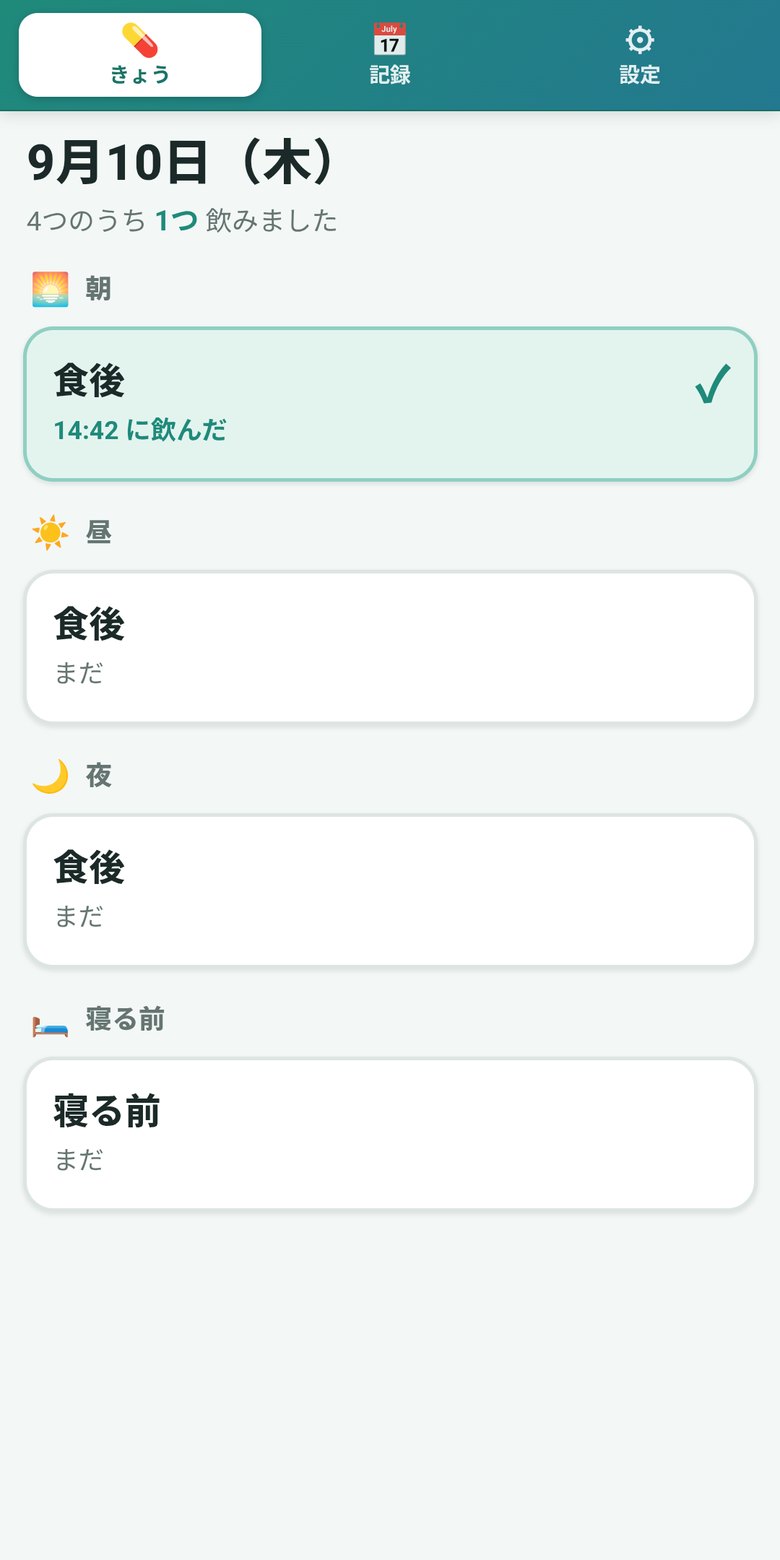
薬を飲んだら、その時間帯のボタンを押します。押すと「飲んだ」になり、押した時刻が残ります。それだけです。
薬の名前・種類・数は登録しません。何種類飲んでいても、覚えるのは「飲んだか、まだか」だけです。
ほかにあるのは、使う枠を選ぶ設定、飲み忘れのお知らせ、カレンダーで見返す機能だけです。どれも使わなくても構いません。
初めて開いたときは、画面の案内が自動で始まります。設定の「はじめての使い方を見る」で、いつでも見直せます。
飲んだら押す。それだけのアプリなので、この説明も短いです。
薬を飲んだら、その時間帯のボタンを押します。押すと「飲んだ」になり、押した時刻が残ります。それだけです。
薬の名前・種類・数は登録しません。何種類飲んでいても、覚えるのは「飲んだか、まだか」だけです。
ほかにあるのは、使う枠を選ぶ設定、飲み忘れのお知らせ、カレンダーで見返す機能だけです。どれも使わなくても構いません。
| タブ | 何をする画面か |
|---|---|
| きょう | 飲んだら押す画面。ふだん開くのはここだけです。 |
| 記録 | カレンダー。飲めた日がひと目で分かり、日を開くと押した時刻が見えます。 |
| 設定 | 表示する枠、お知らせの時刻、日付の切り替わり、見た目、文字の大きさ、押し間違い防止、データの消去。 |
上のタブを押すか、画面を左右にスワイプすると切り替わります。
いちばん上に「4つのうち 1つ 飲みました」と出ます。全部押すと「きょうは全部飲みました」になります。
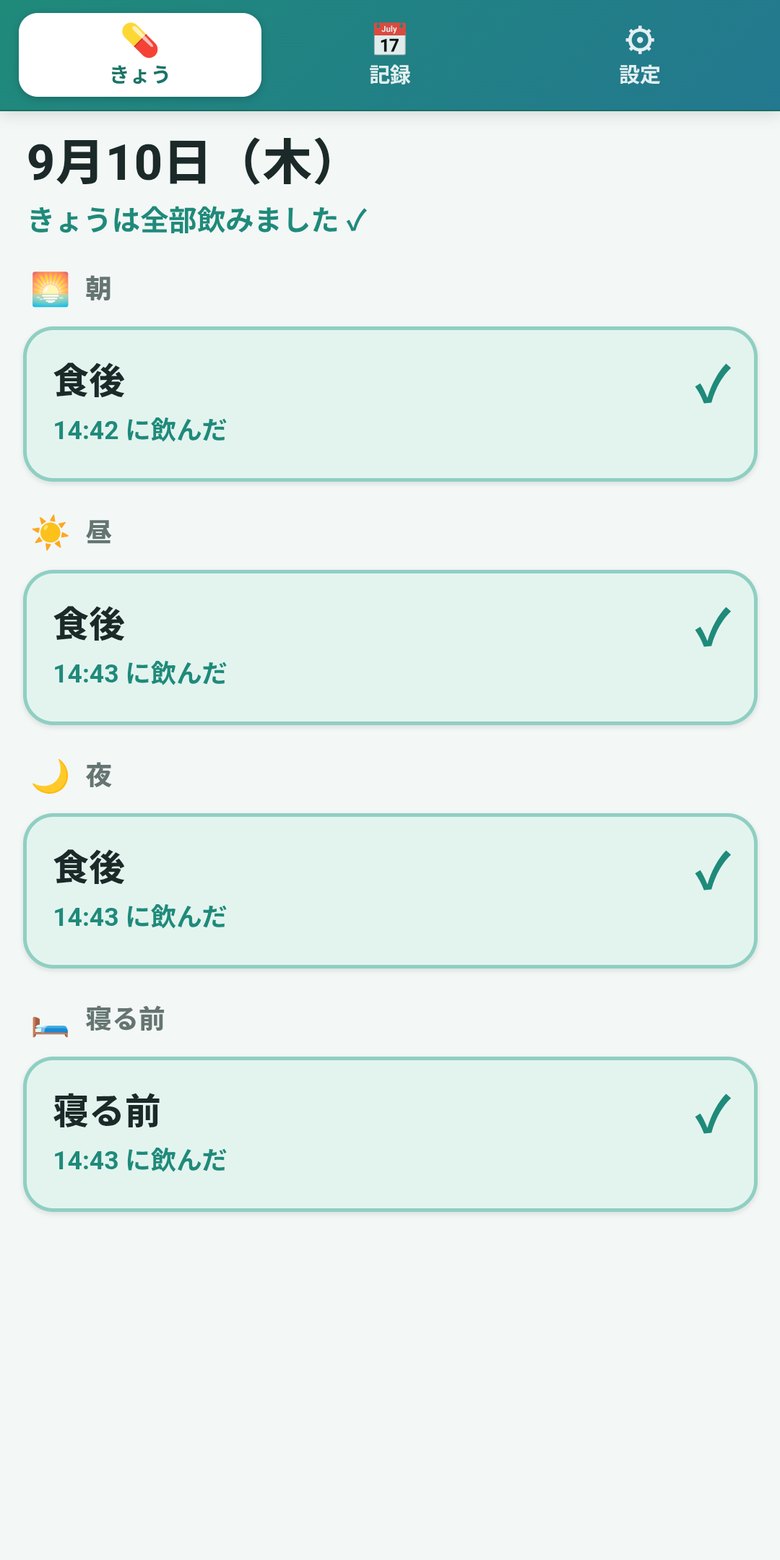
押した直後なら、画面の下に「○○ を記録しました」と出ている間(約6秒)に、右の「取り消す」を押せば消えます。
あとからのときは、緑になっているボタンをもう一度押します。「この記録をどうしますか?」と出るので、次から選びます。
| 選ぶもの | どうなるか |
|---|---|
| 飲んだ時刻を直す | 時刻を選び直せます。実際に飲んだ時刻と記録がずれているときに使います |
| 記録を消す | 「まだ」に戻ります。飲んでいないのに押してしまったときに使います |
| そのまま | 何も変わりません |
記録を消しても、押した時刻が別のところに残ることはありません。
設定タブの「表示する薬の時間帯」で、朝・昼・夜それぞれの食前・食後・食間と、寝る前を選びます。緑になっているものが「きょう」の画面に出ます。
最初は 朝食後・昼食後・夜食後・寝る前 が選ばれています。全部食後の人はそのままで使えます。
| 枠 | 意味 |
|---|---|
| 食前 | その食事の前に飲む薬 |
| 食後 | その食事のあとに飲む薬 |
| 食間 | 食事と食事のあいだ(食後2時間ほど)に飲む薬。朝=朝と昼のあいだ、昼=昼と夜のあいだ、夜=夜のあと |
| 寝る前 | 寝る前に飲む薬 |
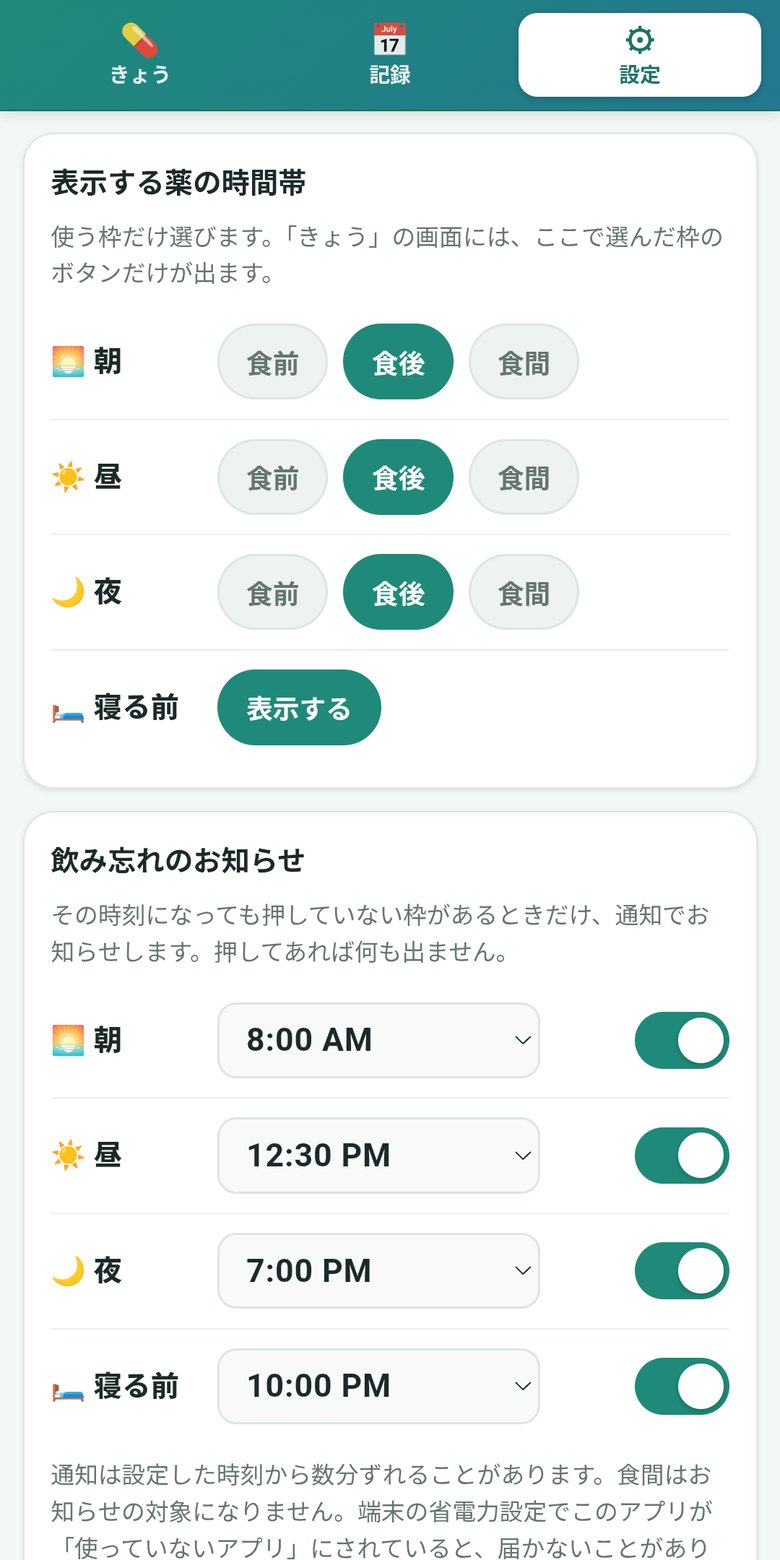
設定タブの「飲み忘れのお知らせ」で、朝・昼・夜・寝る前それぞれのスイッチと時刻を決めます。
その時刻になっても押していない枠があるときだけ、通知が届きます。押してあれば何も出ません。通知を開くと「きょう」の画面が出るので、飲んだらそのまま押してください。
「記録」タブはカレンダーです。日ごとに「飲んだ数/表示している枠の数」が出て、全部飲んだ日は緑になります。「‹」「›」で月を移ります。
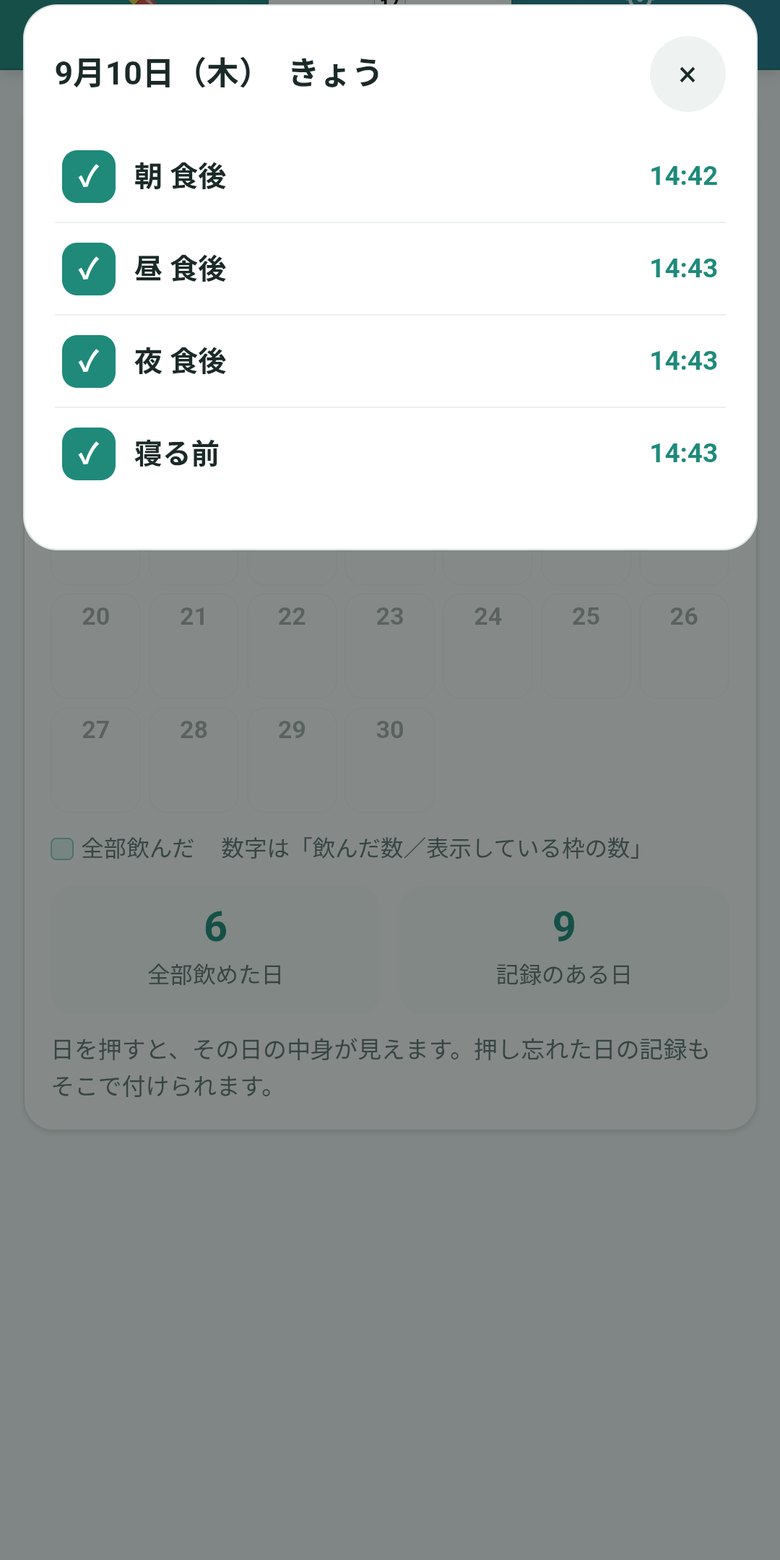
日を押すと、その日の中身が開きます。どの枠を何時に押したかが見えます。まだ来ていない日は押せません。
日を開いて、枠を押すと記録が付きます。過ぎた日に付けた記録には、そのままでは時刻が入りません(「時刻なし」と出ます)。
時刻を入れたいときは、その記録をもう一度押してください。「飲んだ時刻を入れる」を選ぶと、あとから時刻を決められます。記録を消すのも同じ画面からです。
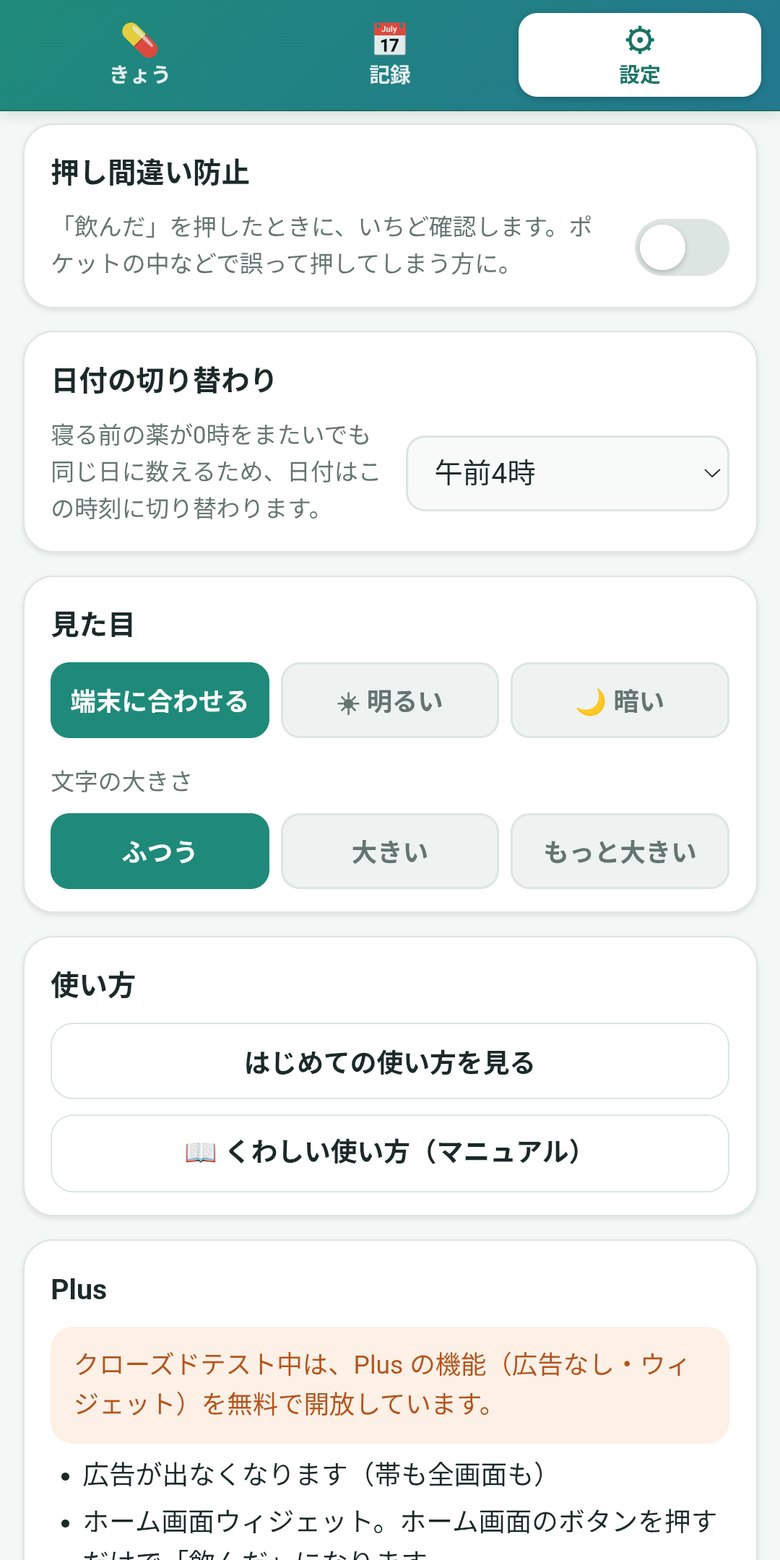
寝る前の薬を夜中の0時過ぎに飲むと、ふつうのカレンダーでは翌日の記録になってしまいます。それを避けるため、このアプリでは午前4時に日付が切り替わります。0時から4時までに押したものは、前の日の記録になります。
設定タブの「日付の切り替わり」で、0時(日付どおり)から午前6時まで変えられます。夜勤などで生活の区切りが違う人は、ここを合わせてください。
設定タブの「見た目」で、端末に合わせる/明るい/暗い を選べます。
同じところに「文字の大きさ」もあります。ふつう/大きい/もっと大きい から選べます。文字だけでなくボタンや余白も一緒に大きくなるので、押しやすさはそのままです。
設定タブの「押し間違い防止」を入れると、「飲んだ」を押したときに「飲みましたか?」と一度たずねます。ポケットの中で誤って押してしまう方や、ホーム画面ウィジェットを誤って押しやすい方に。ウィジェットのボタンにも同じように効きます。
押した記録は端末の中にだけ保存されます。外部に送られることはありません。設定タブの「記録をすべて消す」で、これまでの記録を全部消せます(設定は残ります)。アプリを削除すると、記録と設定の両方が消えます。
新しいバージョンが出ると、アプリを開いたときに「新しいアップデートがあります」とたずねます。「更新する」を押すと、ダウンロード中もそのまま使えます。ダウンロードが終わると「アップデートの準備ができました」と出るので、「再起動する」を押してください。うまく再起動しないときは Google Play のアプリのページから更新できます。「あとで」を押した場合も、その日のうちは何度もたずねません。
| こんなとき | 見るところ |
|---|---|
| 通知が来ない | 設定タブの「お知らせの状態」を見る。オレンジ色の行があれば、その行のボタンを押して直す。全部緑で「次のお知らせ」に日時が出ていれば、その時刻に届く |
| 押したのに「まだ」に戻った | 午前4時(日付の切り替わり)を過ぎて日付が変わっています。前の日の記録は「記録」タブに残っています |
| 枠が足りない・多い | 設定タブの「表示する薬の時間帯」で選び直します |
| アプリを閉じるたびに確認が出る | 確認の画面で「次から確認しない」にチェックを入れます |
そのほかのお問い合わせは bucchanworks.apps@gmail.com へ。
設定タブの「Plus」から、買い切り(一度だけのお支払い)で Plus にできます。月々の支払いはありません。