Rep Tempo Timer 操作マニュアル

動作テンポ・回数・セットの管理から、記録・成長グラフ・体組成の推移まで。
プロ版/無料版 共通の使い方ガイドです。

Android アプリ版 2026年8月版

1画面の構成(3つのタブ)

画面の上にある3つのタブで切り替えます。やることごとにページが分かれています。

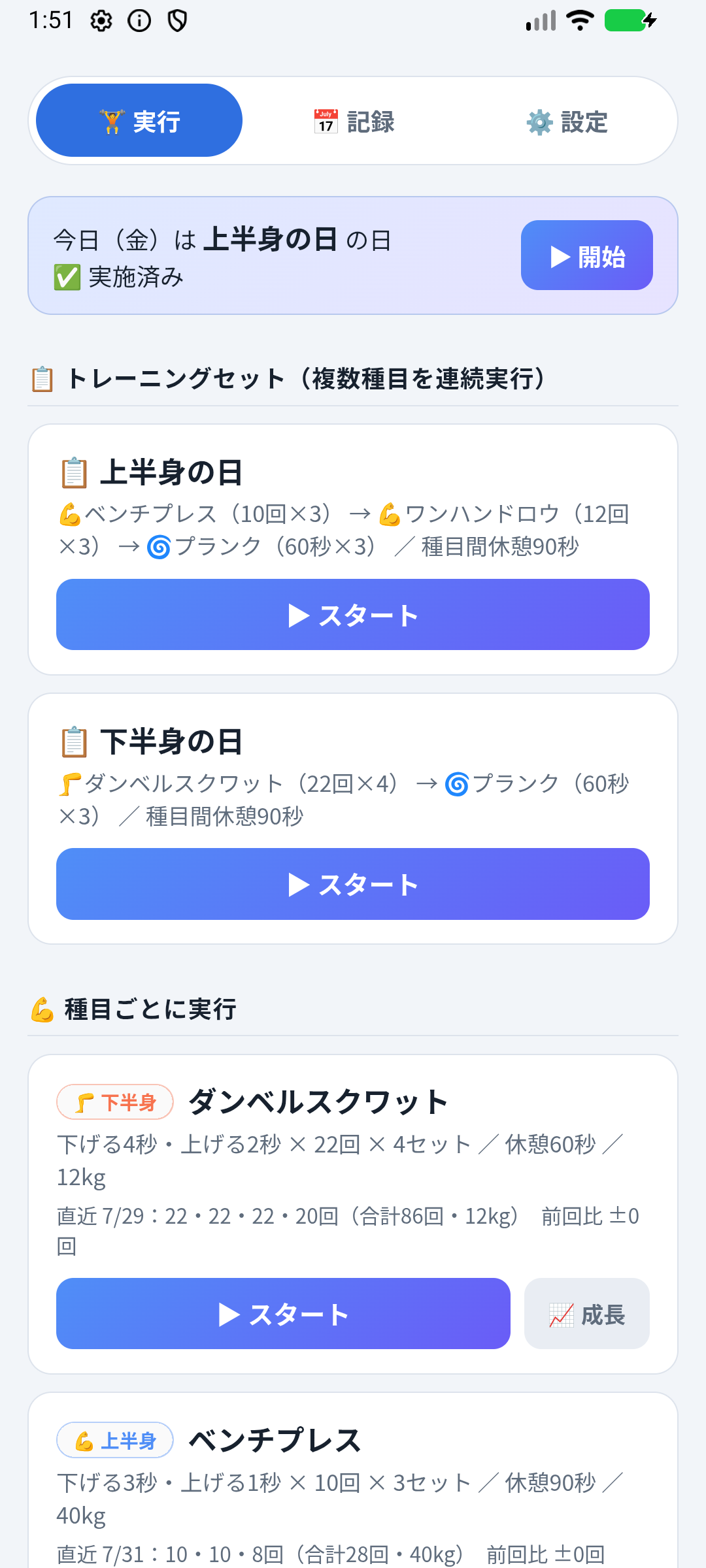
🏋️ 実行その日のトレーニングを始めるページ。今日の予定・トレーニングセット・種目ごとのスタートボタンが並びます。
📅 記録今日のトレーニング内容・カレンダー・今月のまとめ。過去の記録の確認や修正、あとから記録を足すのもここです。
⚙️ 設定種目やセットの登録・編集、毎週の予定、表示テーマ、データの保存。

実行ページの各カードには、直近の記録と前回比(例:前回比 +1回 ⬆)が表示されるので、今日の目標がすぐ分かります。

💡 ヒント
曜日ごとの予定を登録しておくと、実行ページの一番上に「今日(月)は 上半身の日 の日」と表示され、▶ 開始 ですぐ始められます。
💡 スワイプでも移動できます
画面を左右に払うと、実行 ⇄ 記録 ⇄ 設定 の順にページが切り替わります(トレーニング中やグラフ表示中など、画面が開いているときは働きません)。
ℹ️ 種目は部位ごとにまとまります
実行ページ・設定ページとも、種目は💪上半身/🦵下半身/🌀体幹/🔥全身/🚶有酸素/🏋️その他の見出しごとに並びます。
見出しをタップすると、その部位を閉じたり開いたりできます(▾=開、▸=閉)。今日使わない部位を閉じておくと画面がすっきりします。開閉の状態は覚えていて、実行ページと設定ページで別々に保存されます。
初期状態は、実行ページ=閉じた状態(種目が5個以上のとき。トレーニングセットにすぐ手が届くように)、設定ページ=開いた状態です。
実行タブ
🏋️ 実行タブ

2トレーニング(種目)を登録する

⚙️ 設定 →「+ 新しいトレーニングを追加」で登録します。

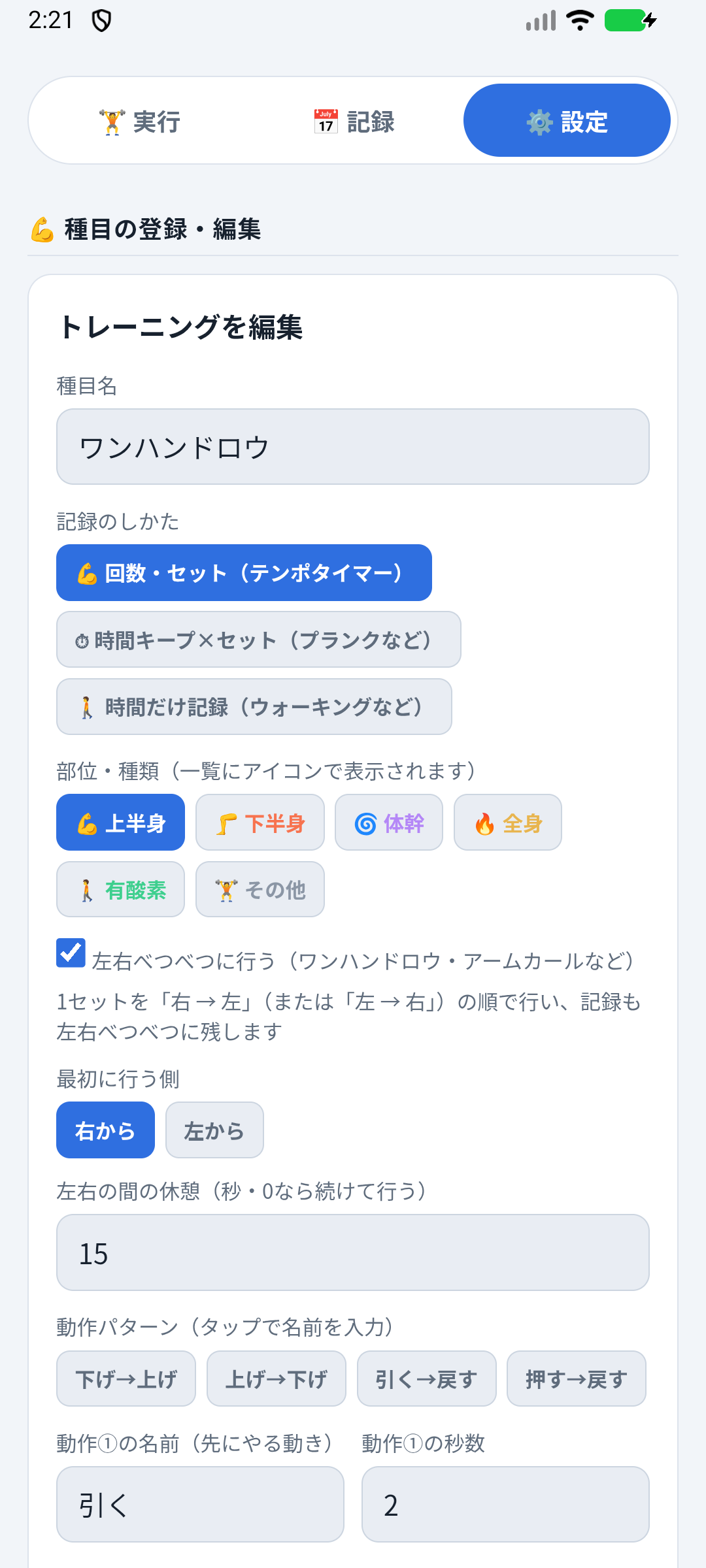
① 記録のしかたを選ぶ(3種類)

💪 回数・セットベンチプレスやスクワットなど。動作の秒数(テンポ)・回数・セット数・休憩を設定します。
⏱ 時間キープ×セットプランクなど。キープする秒数・セット数・休憩を設定します。
🚶 時間だけ記録ウォーキングなど。スタートから終了までの経過時間を記録します(目標時間も設定可)。

② 部位・種類を選ぶ

💪 上半身 🦵 下半身 🌀 体幹 🔥 全身 🚶 有酸素 🏋️ その他

種目名を入力すると自動で判定されます(「スクワット」→下半身など)。違っていればボタンで選び直せます。一覧やカレンダー、月間まとめにアイコンで表示されます。

③ 左右べつべつに行う種目(任意)

ワンハンドロウやアームカールのように片側ずつ順番に行う種目は、「左右べつべつに行う」にチェックを入れます。1セットが「右 → 左」の2回ぶんで進み、記録も右12回・左12回のように左右べつべつに残ります。実行中は音声で「右から」「左から」と教えてくれます。

チェックすると次の2つが選べます。

  • 最初に行う側右から左から)…左からにすると「左10回 → 右10回」の順に進み、記録も「左10回・右10回」の並びで残ります
  • 左右の間の休憩(秒)…0なら片側が終わり次第そのまま反対側へ。20などを入れると、その間だけ「左右の間の休憩」画面になります(休憩をスキップ ▶ で飛ばせます)
ℹ️ 回数は片側ぶんです
左右10回ずつなら回数=10、セット数は実際のセット数(3セットなら3)を入れます。2倍にする必要はありません。
💡 前に「左右で8セット」として登録していた記録も直せます
種目を編集して「左右べつべつ」をオンにすると、過去の記録を2セットずつ「右→左」の組に読み替えますか?と確認が出ます。はいを選ぶと、8セット分の記録が4セット×左右として表示されます(回数は変わりません)。種目名を変えたときも、過去の記録の種目名をまとめて変更するかを確認します(変更しないと成長グラフが分かれてしまいます)。

④ 秒数・回数などを入力して保存

「下げ→上げ」などのパターンをタップすると動作名が自動で入ります。負荷(kg)は空欄でもOKで、トレーニング後に入力した重さが次回の初期値になります。

💡 数字は指で回して選びます(スマホ)
回数・セット数・秒数・kg・体重などの数字の欄をタップすると、下から選択パネルが出ます。上下にスクロールして数字を合わせ、決定 で確定します(キーボードは出ません)。
kgや体重のように小数のある項目は左が整数・右が小数の2列です。空欄にできる項目には 空欄、キーボードで打ちたいときは ⌨ 手入力 のボタンが出ます。
種目の登録フォーム
種目の登録画面

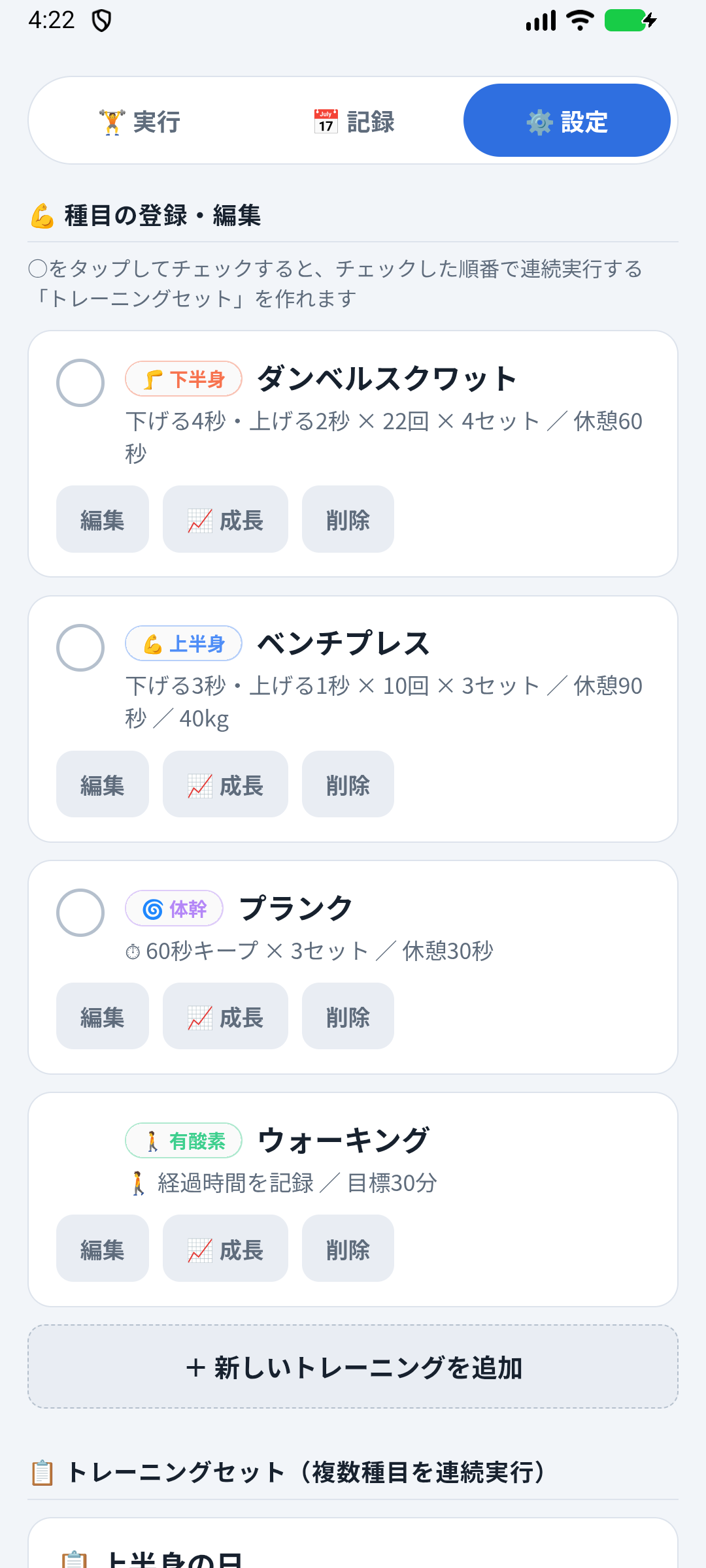
登録した種目は設定ページに一覧で並びます。編集📈 成長削除がここから行えます。

種目の一覧
⚙️ 設定:種目の登録・編集

3複数の種目をまとめて実行する(トレーニングセット)

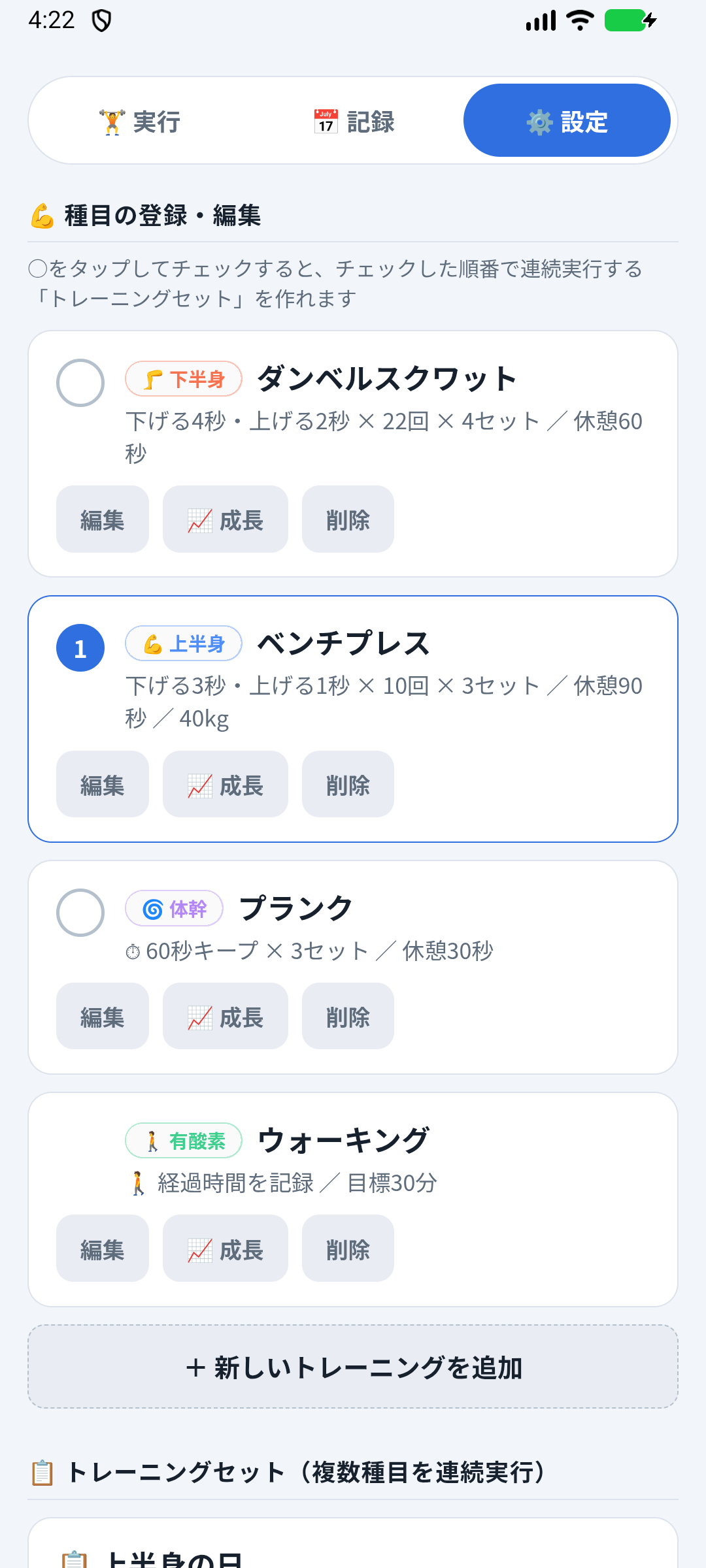
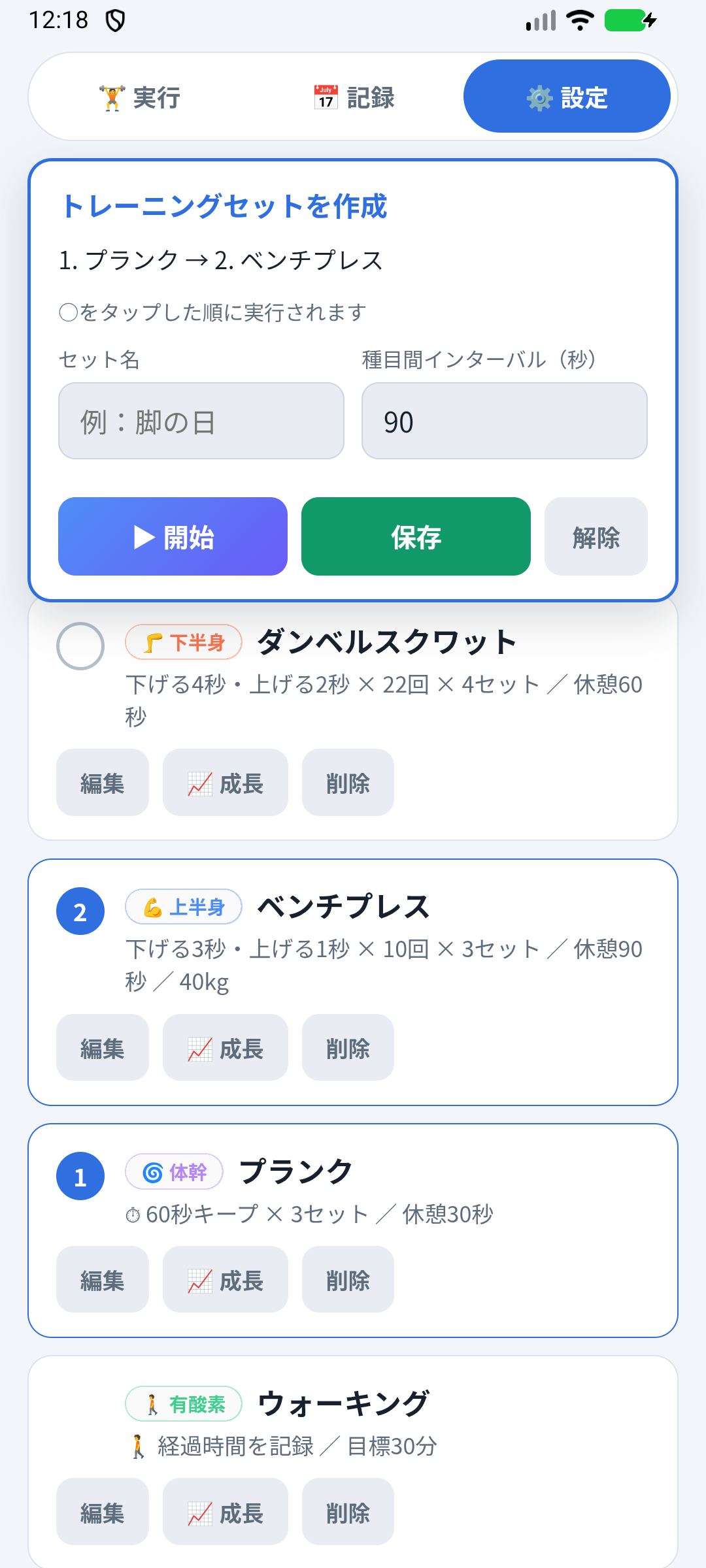
  1. ⚙️ 設定ページの種目一覧で、○ をタップしてチェックします(チェックした順番=実行する順番。番号が付きます)
  2. タップした瞬間に作成パネルが画面の一番上に出て、そのまま固定されます。一覧をスクロールしても消えないので、種目を選びながら名前を入力できます
  3. パネルにセット名種目間インターバルを入力
  4. 保存 でセットが登録され、実行ページに表示されます(▶ 開始 で保存せずすぐ実行、解除 で選択をやめられます)

実行すると、1つ目の種目 → 種目間インターバル → 2つ目の種目…と自動で進みます。

ℹ️ 補足
「🚶 時間だけ記録」の種目(ウォーキングなど)はセットに組み込めないため、○が表示されません。
💡 並び順はドラッグで変えられます
設定ページの種目カードにある を押しながら上下に動かすと、同じ部位の中で順番を入れ替えられます。実行ページの並びも同じ順になります。
💡 種目を編集するとセットにも反映されます
セットは種目を参照しているので、あとから種目の回数・セット数・テンポを変えると、その種目を含むトレーニングセットの内容(例:ベンチプレス(10回×3))も自動で新しい設定になります。作り直す必要はありません。
種目をチェック
○をタップして順番を決める

チェックすると作成パネルが画面上部に貼り付き、選んだ順番が「1. プランク → 2. ベンチプレス」のように表示されます。一覧の種目にも順番の番号が付きます。

セット作成パネル
上部に固定されるセット作成パネル

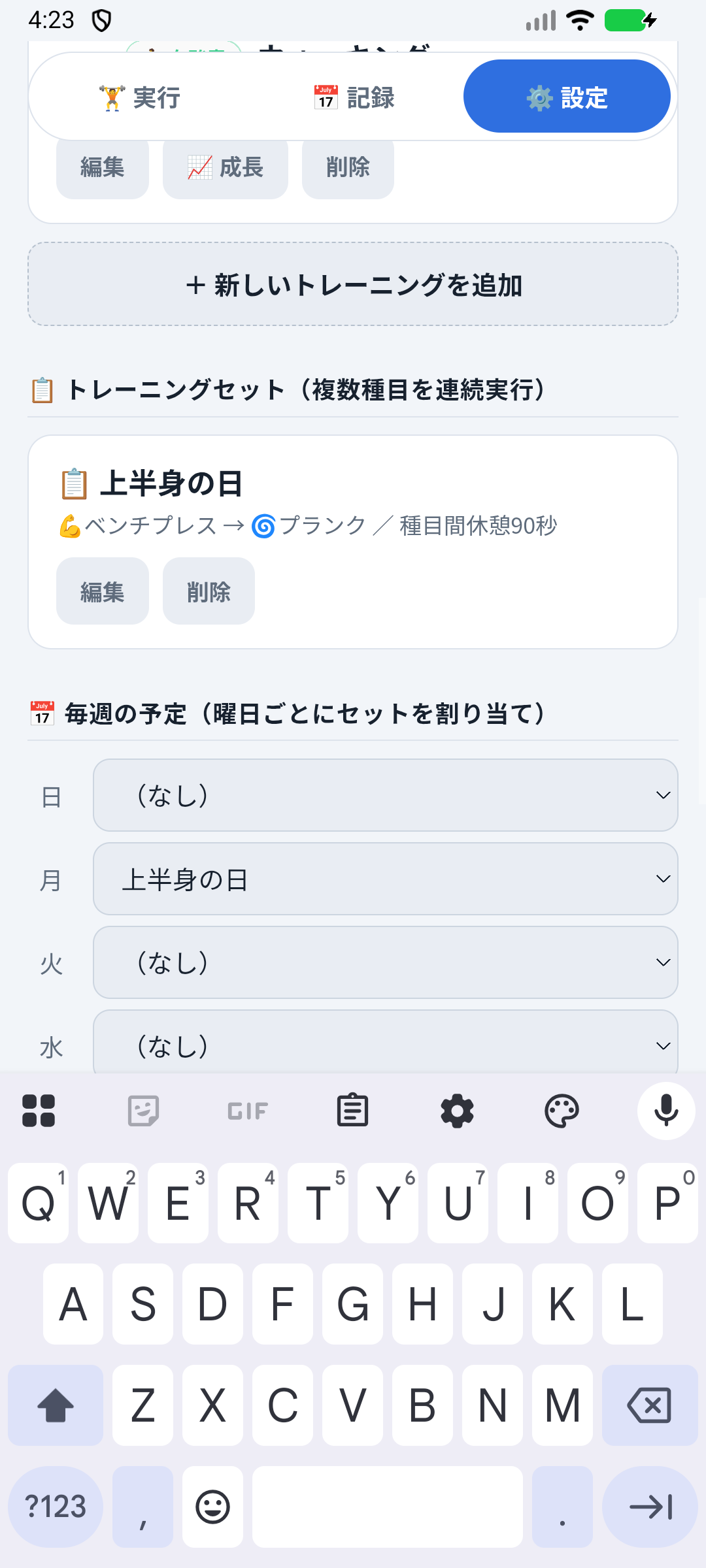
4毎週の予定を決める(プロ版)

⚙️ 設定ページの「📅 毎週の予定」で、曜日ごとにトレーニングセットを割り当てられます。

5トレーニングを実行する

まず「準備画面」が出ます

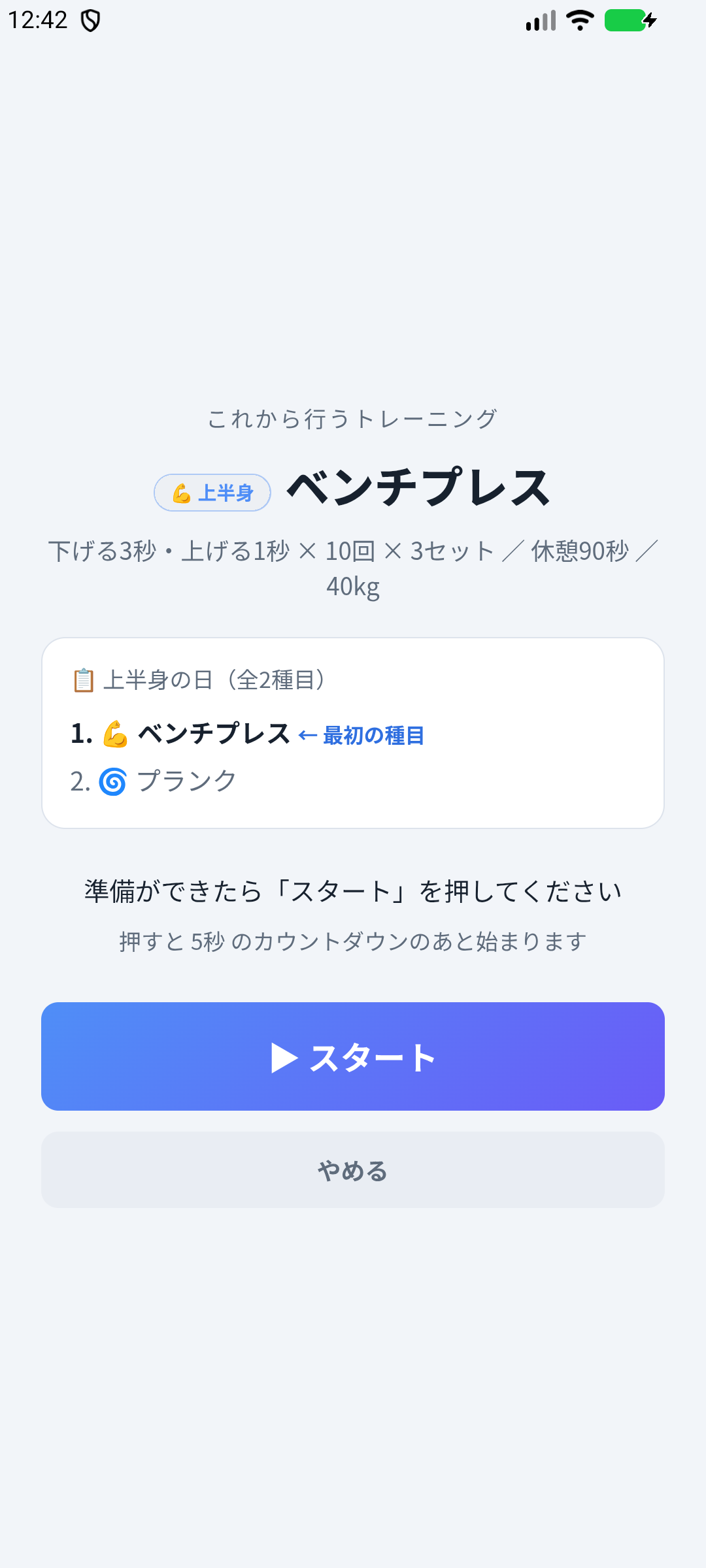
実行ページで ▶ スタート を押すと、いきなり始まらずにこれから行うトレーニングの確認画面が出ます。

  • 最初に行う種目名・設定内容(テンポ・回数・セット・休憩・kg)
  • トレーニングセットのときは実行する順番と「← 最初の種目」の目印
  • 位置に着くなど準備ができてから ▶ スタート を押してください
  • 押すと5秒のカウントダウンのあと第1セットが始まります
  • やめたいときは やめる(Androidは戻るキーでも戻れます)
準備画面
スタート前の準備画面

画面の見方

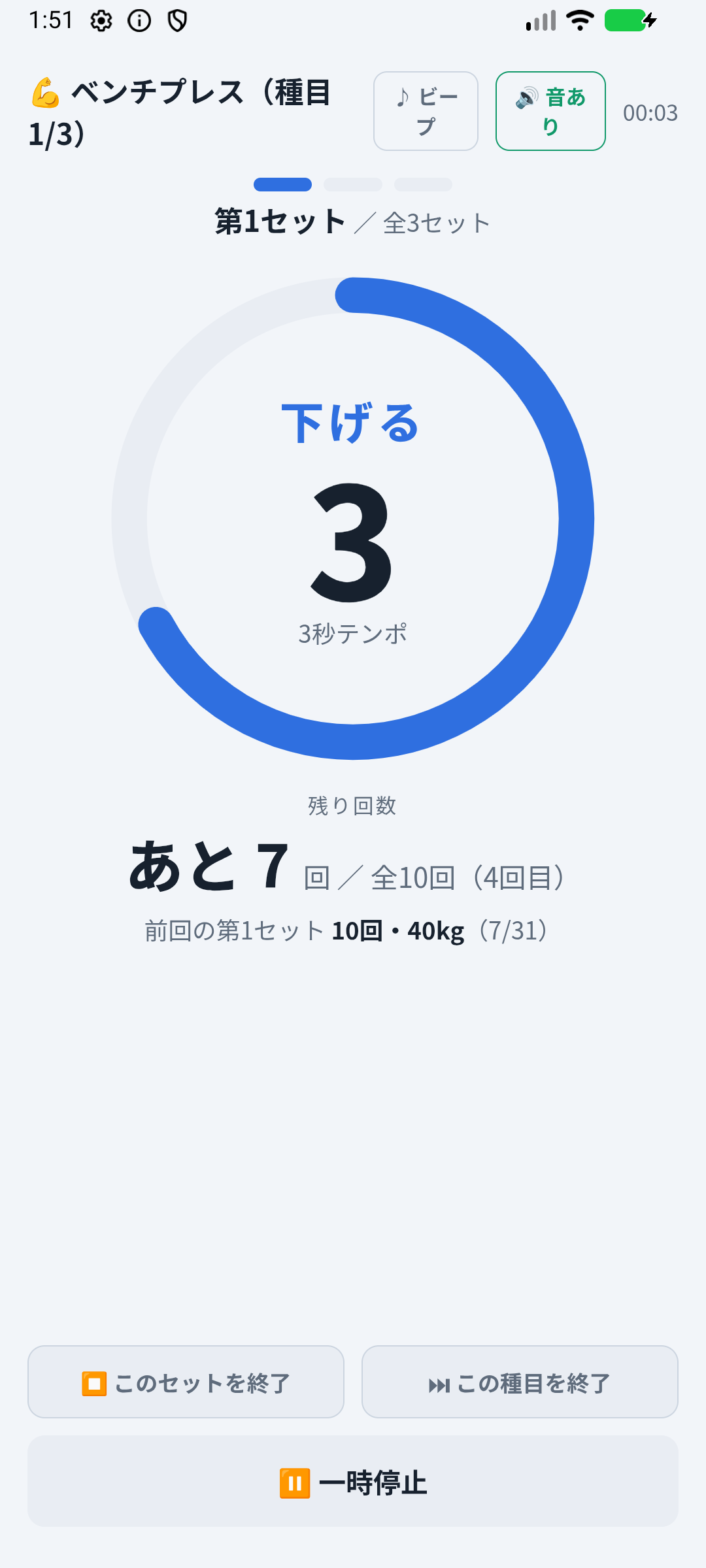
  • 上部:種目名/音の設定/経過時間
  • バー:セットの進み具合(青=実行中、緑=完了)
  • リング+数字:今の動作(下げる・上げる・キープ・インターバル)と残り秒数
  • 下部:残り回数(キープ種目はキープ時間)と、前回の同じセットの記録(例:前回の第2セット 8回・45kg)
💡 前回の記録が目標になります
休憩中は「次:第3セット」と一緒に前回の第3セットの結果が出るので、あと何回を目指すかがすぐ分かります。

アプリを裏に回しても止まりません

  • トレーニング中は通知バーに「種目名・いまの動作・残り時間」が出ます(ロック画面でも確認できます)
  • 他のアプリを開いても計測は続き、動作の切り替わりでお知らせ音が鳴ります
  • 通知をタップすればすぐタイマー画面に戻れます

音について

  • 🔊 音あり …音のオン/オフ
  • ♪ ビープ🗣 読み上げ …動作中の秒数を「ビープ音」か「音声カウント」で知らせます
  • 休憩・準備中は「残り◯秒」と読み上げ、最後の5秒はカウントダウンします
  • 回数が減ってくると「あと10回」「あと5回」「あと3回」「ラスト」と声で知らせます(画面を見ていなくてもペースが分かります)
  • 左右べつべつの種目では、セットの始めに「右から」「左から」と案内します
  • トレーニングセットで種目が変わるときは、種目間インターバルの始めに次の種目名と内容(例:「次はプランク。60秒キープ 3セット」)を読み上げます

ボタン

  • ⏹ このセットを終了予定の回数に届かないときに、そこまでの回数でセットを切り上げて休憩へ進みます(例:8回の予定で4回だけ → 4回として記録され、次のセットは続けられます)
  • ⏭ この種目を終了この種目はもう続けられないときに、残りのセットをやめて次の種目へ(最後の種目なら記録画面へ)
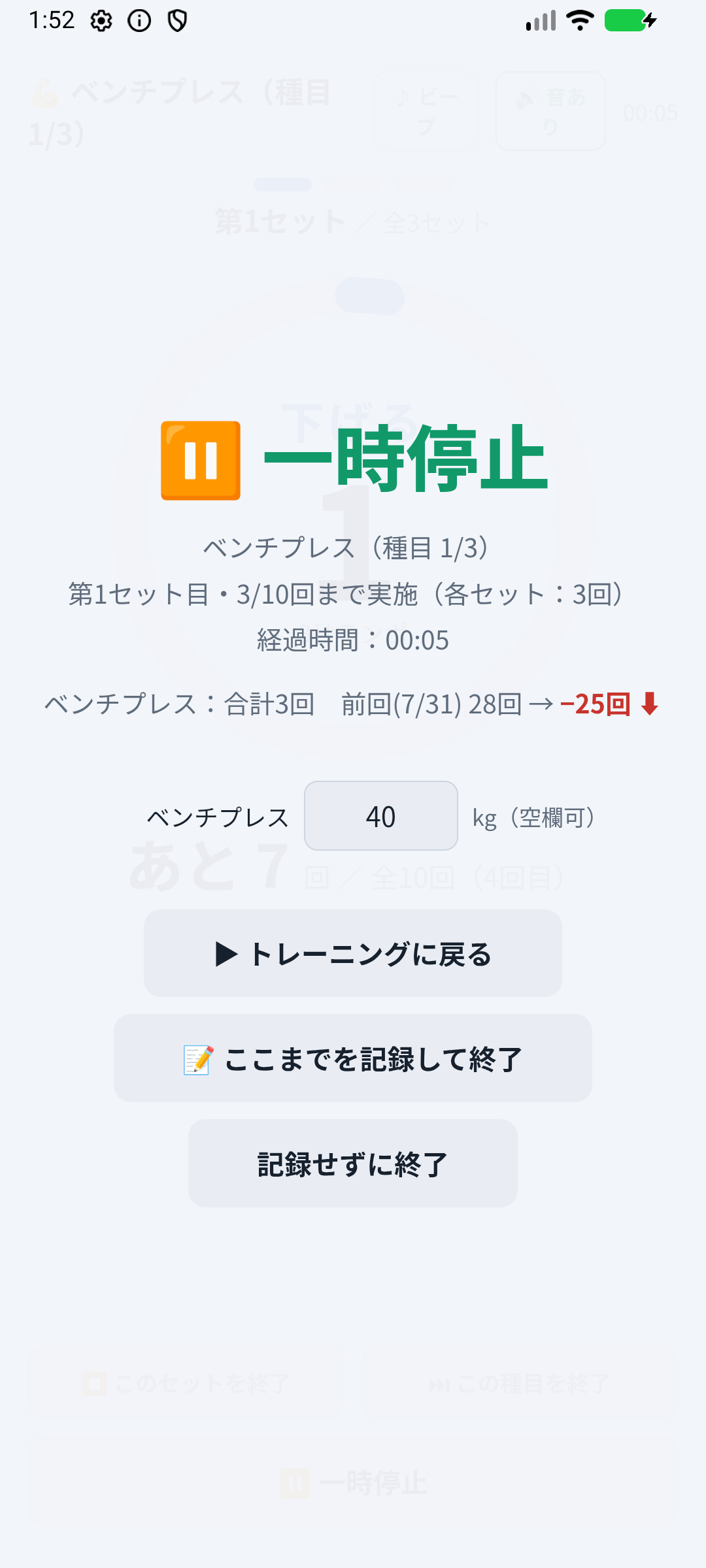
  • ⏸ 一時停止 …その場で時間を止めます。「▶ トレーニングに戻る」で続きから再開、「📝 ここまでを記録して終了」でそこまでの回数を記録して終われます(Androidは戻るキーでも同じ画面が出ます)
  • 休憩をスキップ ▶ …インターバルを飛ばして次のセットへ
💡 できなかった分もそのまま記録されます
「⏹ このセットを終了」で切り上げると、記録には 8・8・4・8回 のようにセットごとの実際の回数が残ります。キープ種目(プランクなど)は、そこまでの秒数が記録されます。
💡 画面は消えません
トレーニング中は自動で画面が点いたままになります。
タイマー画面
タイマー実行中

6記録する(完了・一時停止)

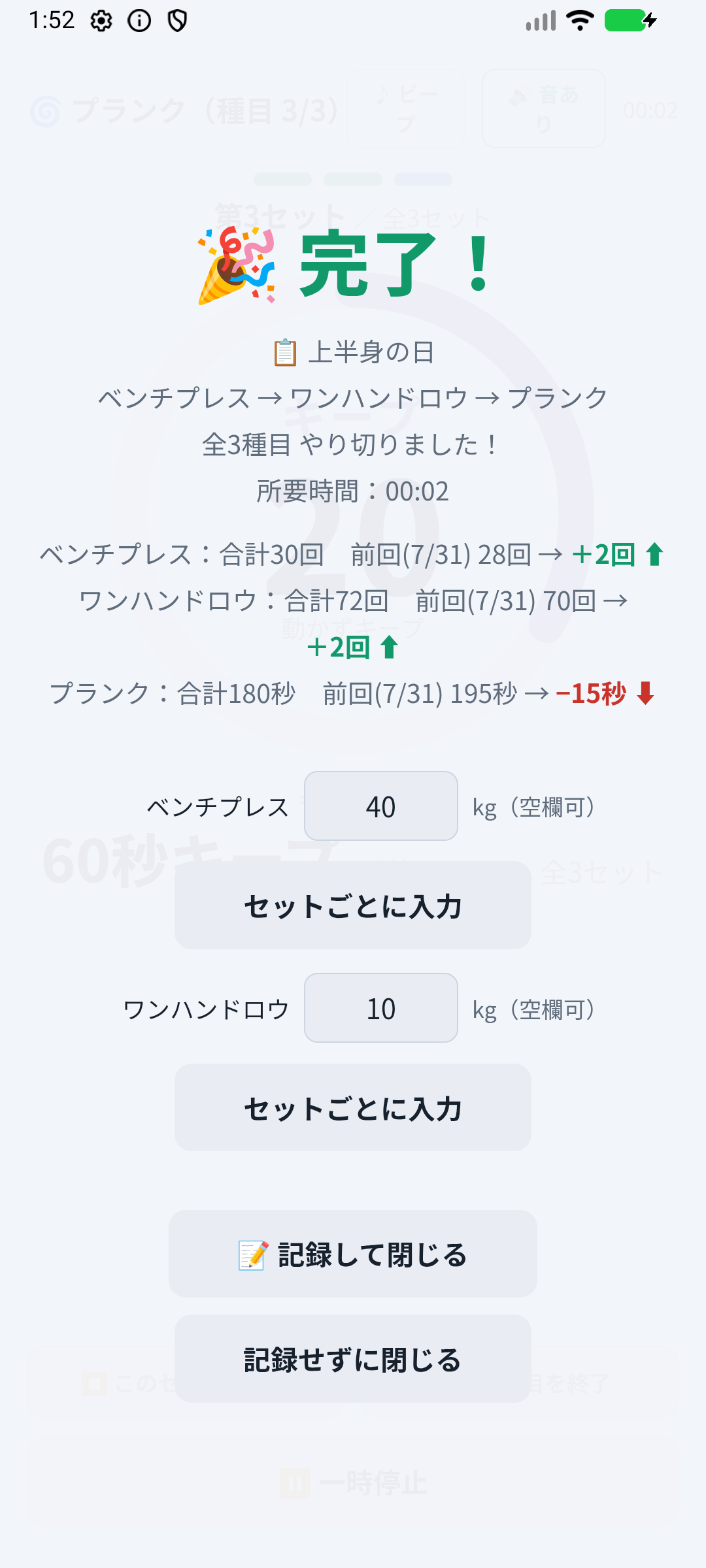
やり切ると 🎉 完了!⏸ 一時停止 を押すと ⏸ 一時停止 の画面が出ます。どちらでも記録できます。

  • 前回との比較が表示されます(例:合計88回 前回(7/22) 86回 → +2回 ⬆)
  • kg を入力すると記録に残り、次回の初期値にもなります(空欄でもOK)
  • セットごとに重さを変えたときは セットごとに入力 を押すと、1セット目 40kg・2セット目 45kg… と個別に記録できます(成長グラフの「総重量」もこの値で計算されます)
  • 📝 記録して閉じる …記録して終了
  • 記録せずに閉じる …記録を残さず終了

一時停止から終了した場合は、そこまでにできた回数(例:22・22・15回)がそのまま記録されます。

完了画面
🎉 やり切ったとき

途中でやめる・少し休むとき

トレーニング中に ⏸ 一時停止 を押すと時間が止まり、3つから選べます。

  • ▶ トレーニングに戻る …止めたところから再開(電話や来客のときはこれ)
  • 📝 ここまでを記録して終了 …そこまでの回数を記録して終わる
  • 記録せずに終了 …何も残さず終わる
一時停止画面
⏸ 一時停止したとき

7記録を見る(カレンダー・今月のまとめ)

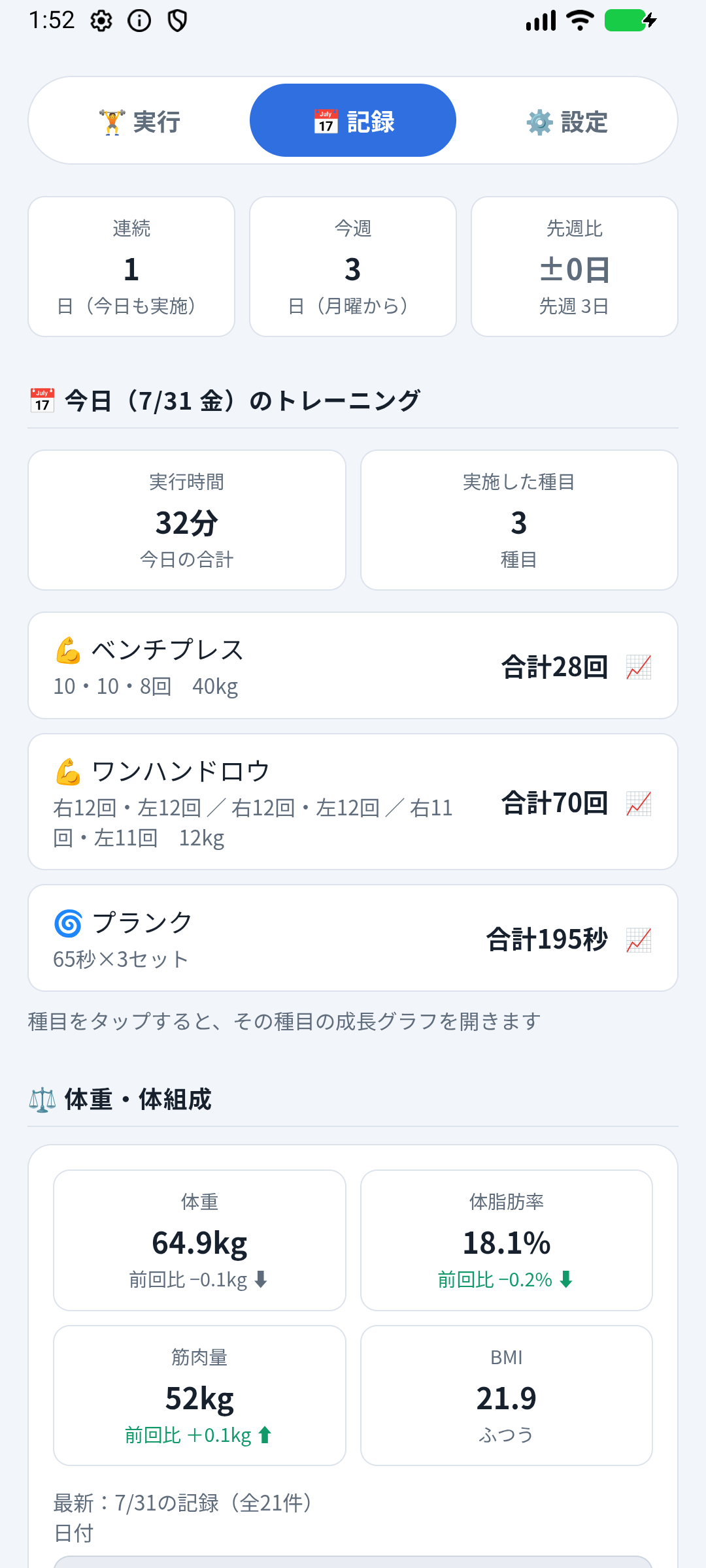
📅 記録タブには、上から「継続の記録」「今日のトレーニング」「⚖️ 体重・体組成」「直近7日間のバランス」「カレンダー」「今月のまとめ」「選んだ日の記録」が並びます。

継続の記録(一番上)

  • 連続◯日(今日まで/昨日までの連続実施)
  • 今週◯日(月曜から)と先週比

直近7日間のバランス

  • 上半身・下半身・体幹・全身・有酸素の実行時間を横棒で比較
  • 7日間実施していない部位があると「💡 この7日間で🦵下半身がありません」と教えてくれます

今日のトレーニング(一番上)

  • 実行時間(今日の合計)と実施した種目数
  • 種目ごとに「何を何回やったか」をセット内訳つきで表示
    例:🦵 ダンベルスクワット 22・22・22・20回 12kg → 合計86回/🌀 プランク 60・60・45秒 → 合計165秒
  • まだ記録がない日は「今日はまだ記録がありません」と表示されます
  • 種目の行をタップすると、その種目の成長グラフがすぐ開きます

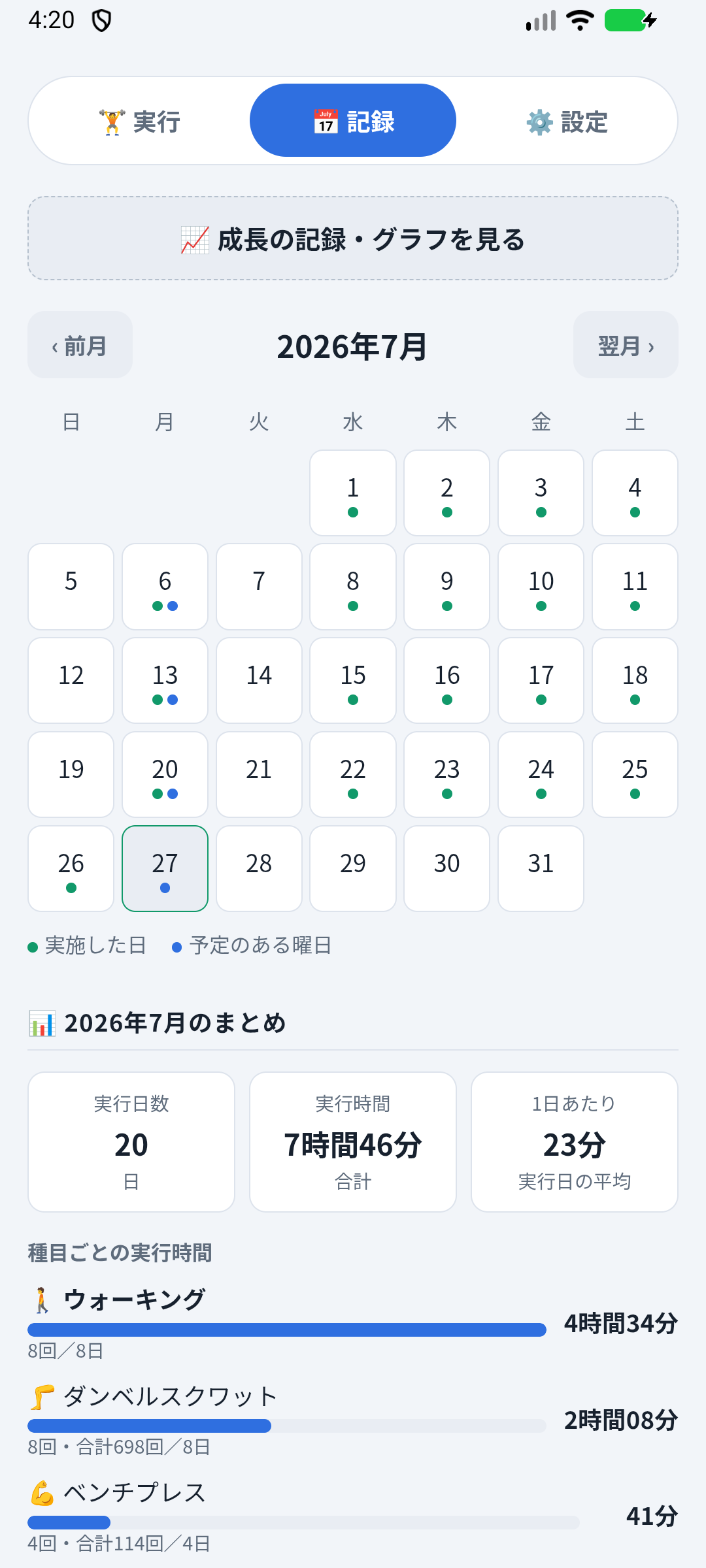
カレンダー

  • 緑の点=実施した日/青の点=予定のある曜日
  • 日付をタップすると、その日の記録が下に表示されます
  • + この日の記録を手動で追加 で、アプリを使わずに行った分もあとから記録できます(セットごとの回数・秒数も編集可)
  • 各記録の 修正 で、あとから回数・秒数・kgを直せます(例:3セット目は8回のはずが4回だった)。直した記録には「✏️ 修正済み」と表示され、成長グラフや月間まとめにもすぐ反映されます

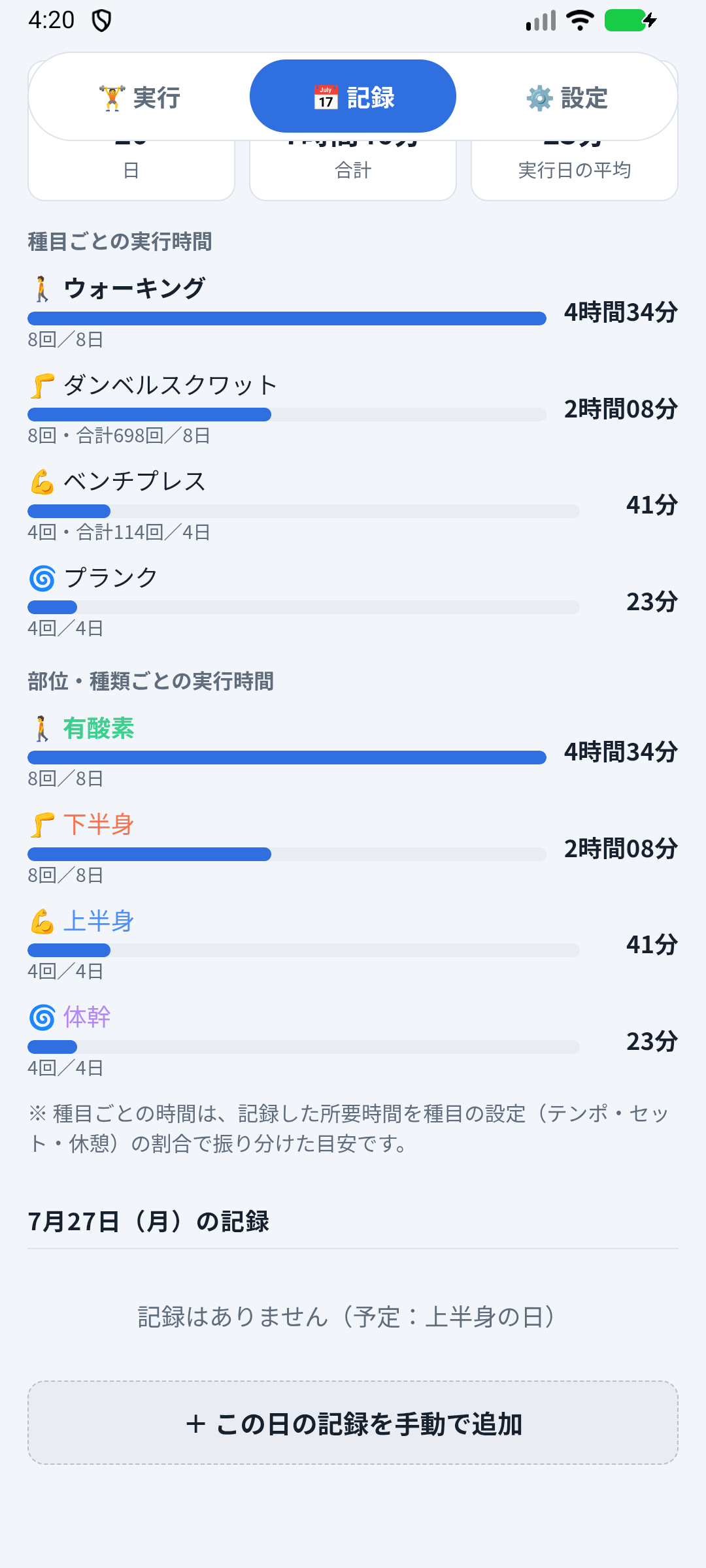
今月のまとめ

  • 実行日数実行時間(合計)1日あたり(実行日の平均)
  • 種目ごとの実行時間を棒グラフで表示(多い順)
  • 部位・種類ごとの実行時間(上半身・下半身・体幹・有酸素…)
  • ‹ 前月/翌月 › でその月のまとめに切り替わります

記録を書き出す(AIに相談する)

🤖 記録を書き出すで、記録をMarkdownCSVにまとめられます。

  • 期間(1カ月/3カ月/6カ月/1年/全期間)と形式を選ぶと、その場で中身ができます
  • 入るもの:全体のまとめ(実施日数・合計時間・身長・目標)、種目ごとのまとめ(実施回数・合計・初回→直近・最大重量)、1回ごとの記録(セット内訳・kg・所要時間)、体重・体組成
  • 📋 コピーでそのままAIの入力欄に貼り付け。💾 ファイルに保存でファイルとしても保存できます
💡 AIへの渡し方の例
コピーしたあと、「この筋トレ記録を見て、次の1カ月のメニューと重量の上げ方を提案して」のように聞くと具体的な回答が得られます。
ℹ️ 種目ごとの時間について
記録には種目ごとの時間が残らないため、実測の所要時間を種目の設定(テンポ・セット・休憩)の割合で振り分けた目安です。
今日のトレーニング
📅 記録タブの一番上

その下の「今月のまとめ」では、月ごとの合計と、種目別・部位別の実行時間が棒グラフで確認できます。

今月のまとめ
📊 今月のまとめ

カレンダーは月ごとに切り替えられます。日付を選ぶと、その日に行ったトレーニングが種目アイコン付きで並びます。

カレンダー
📅 記録タブ

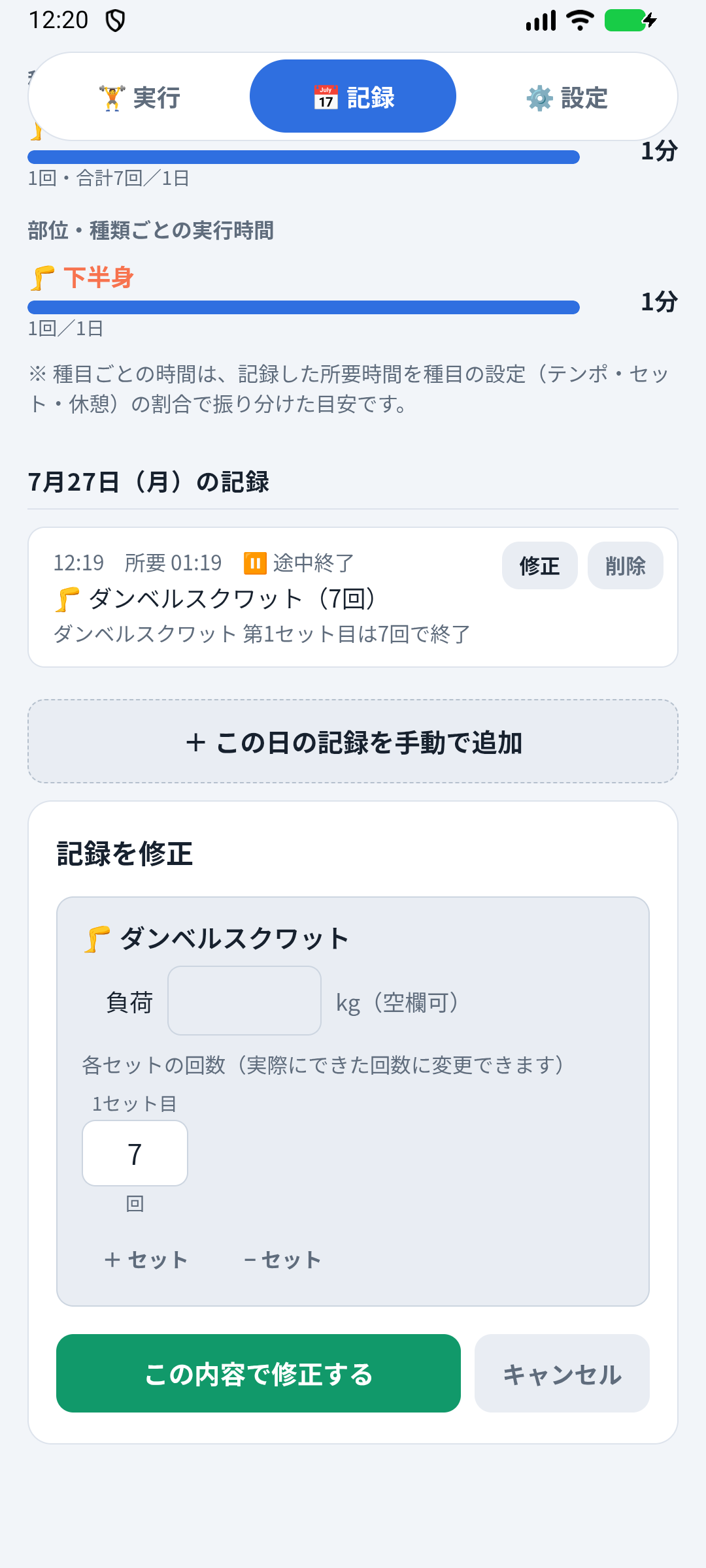
記録を修正する

  1. 記録タブで日付を選び、直したい記録の 修正 を押す
  2. セットごとの回数(キープ種目は秒数)や kg を書き換える(+/− セットで数も変えられます)
  3. 必要なら実行時間(分・秒)も直す
  4. この内容で修正する で保存

日付・時刻はそのまま残ります。

💡 実行時間は内容に合わせて計算し直されます
たとえばウォーキングを1分 → 1時間に直すと、実行時間もそのまま1時間になり、今日の合計や今月のまとめに反映されます。 回数やセットを増減したときも、実際に計った時間を基準に自動で伸び縮みします。 自分で入れ直したいときは分・秒を書き換えれば、その値がそのまま使われます(内容から計算し直す で元に戻せます)。
記録の修正
記録を修正する

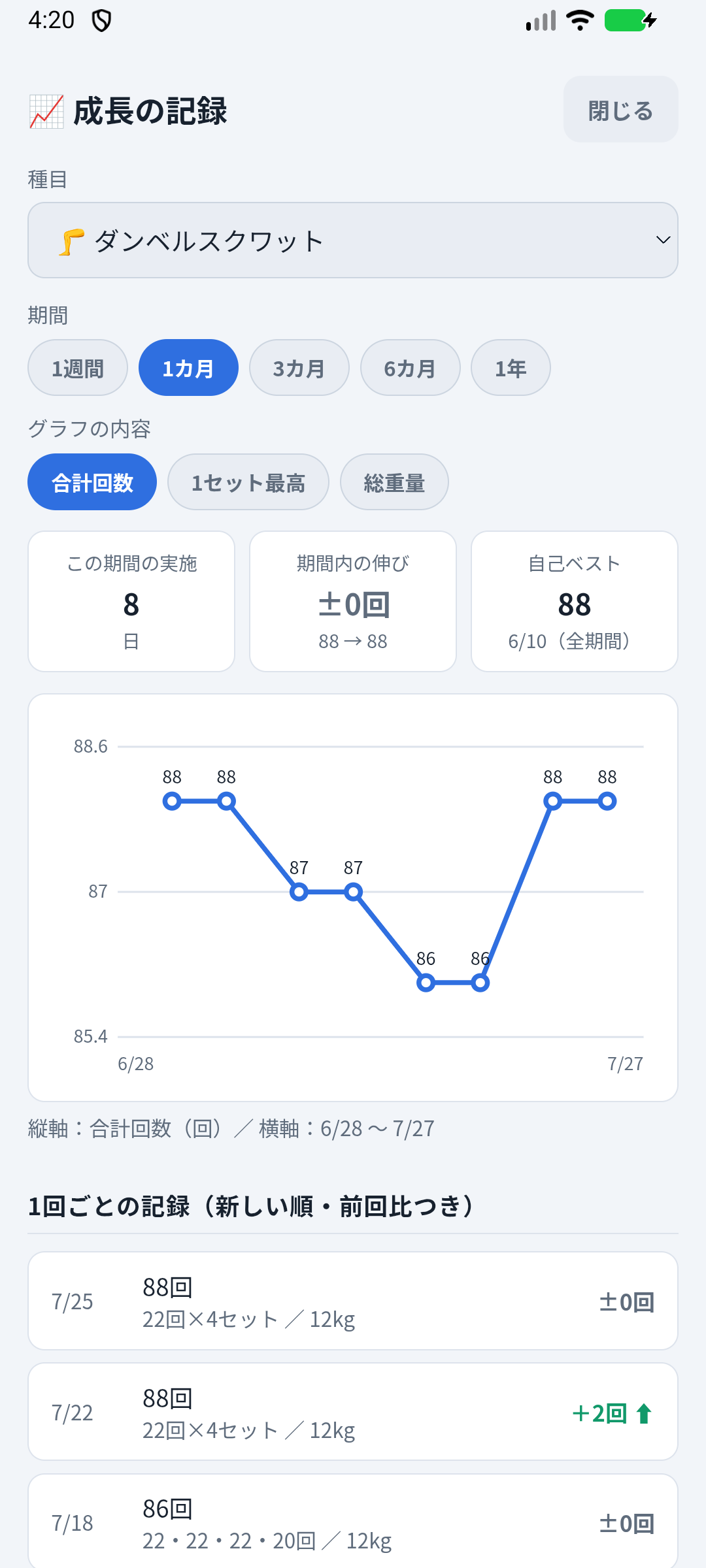
8成長を見る(グラフ)

記録タブの📈 成長の記録・グラフを見る、または各種目の📈 成長から開きます。

  • 種目を選ぶ
  • 期間:1週間/1カ月/3カ月/6カ月/1年
  • グラフの内容
    • 回数・セット種目 … 合計回数/1セット最高/総重量(kg×回)
    • キープ種目 … 合計時間/1セット最長(秒)
    • 時間だけ記録 … 時間(分)
  • 上部に実施日数期間内の伸び自己ベスト
  • 下に1回ごとの記録(新しい順・前回比つき)
成長グラフ
📈 成長の記録

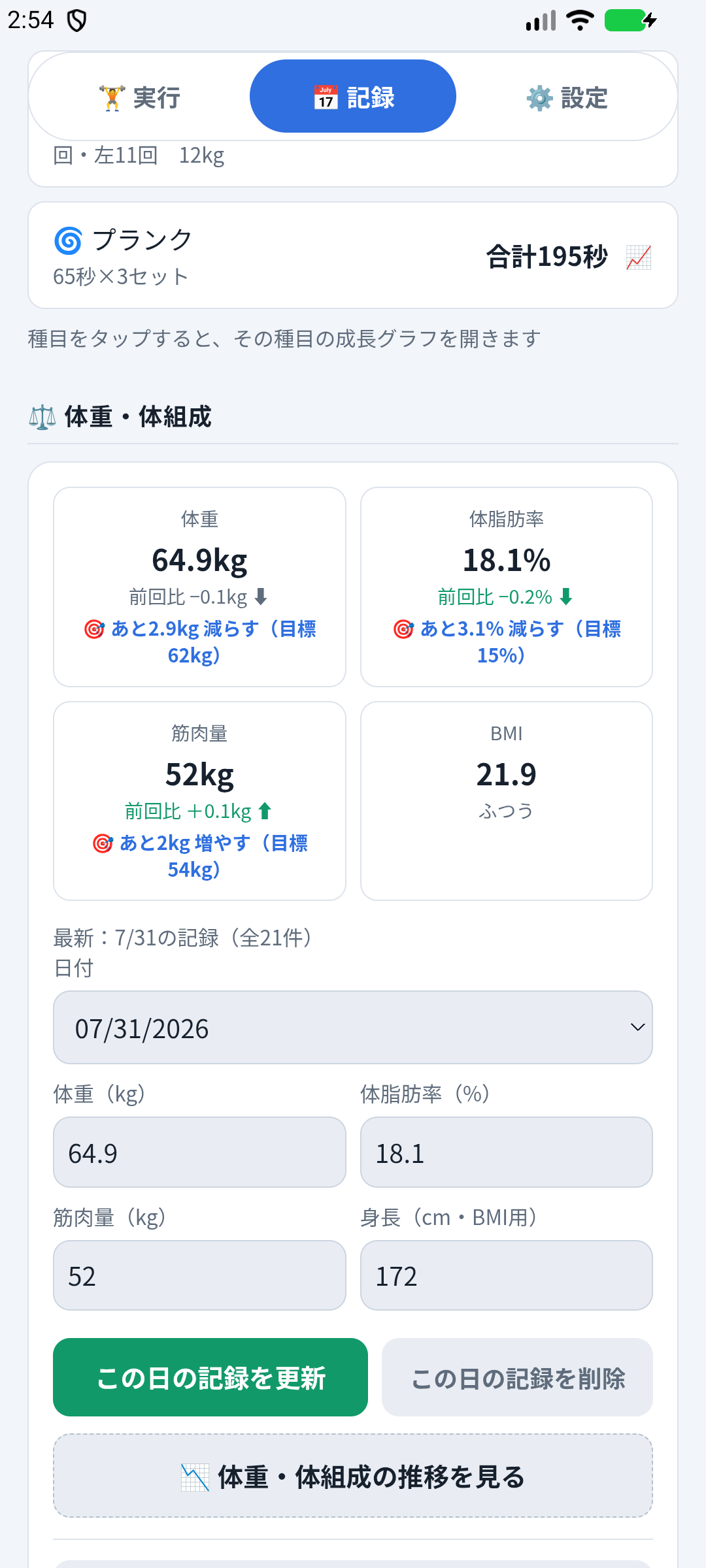
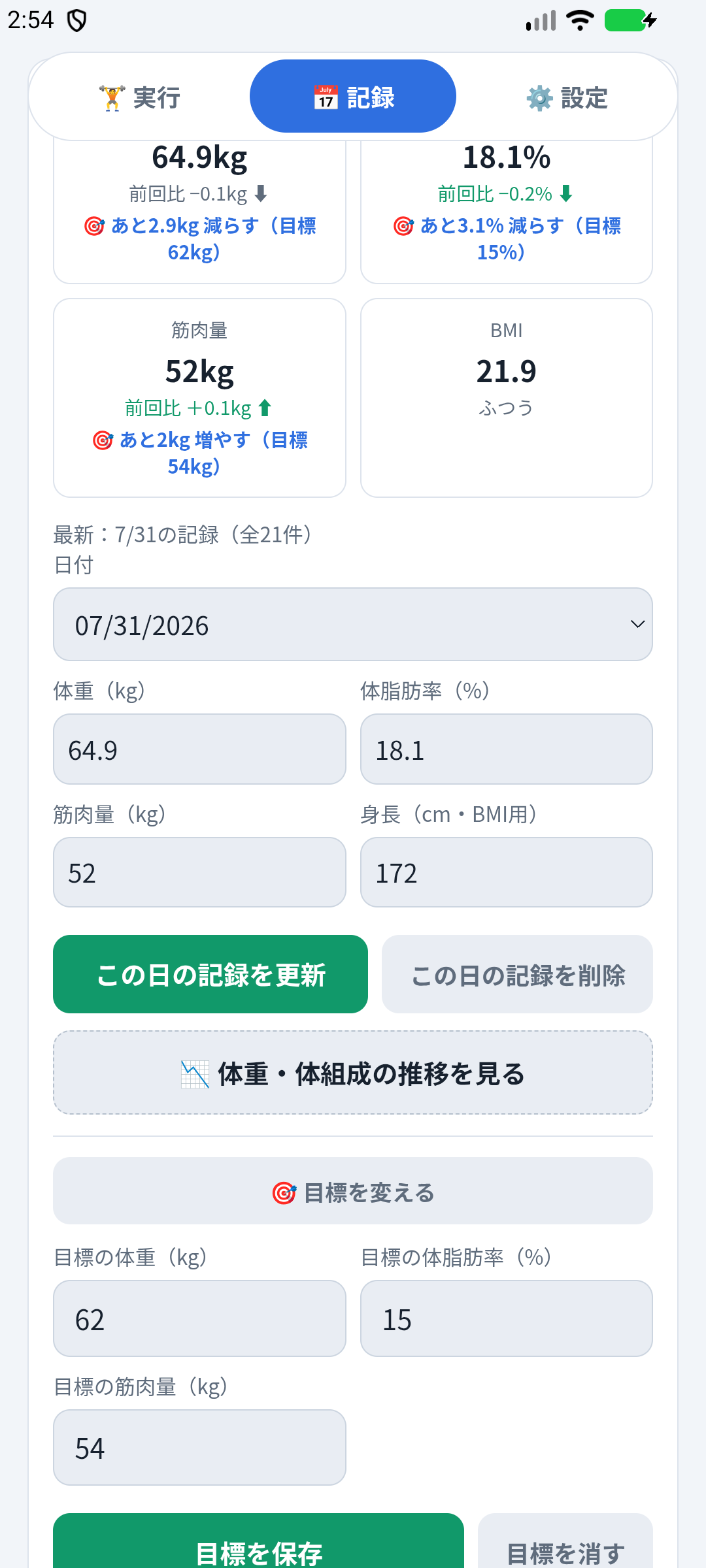
9体重・体脂肪率・筋肉量を記録する

📅 記録タブの「⚖️ 体重・体組成」で、体重計で測った数値をそのまま入れておけます。トレーニングの記録と同じ場所にたまるので、頑張りと体の変化を並べて確認できます。

入力する

  1. 日付(初めは今日)を確認する
  2. 体重(kg)体脂肪率(%)筋肉量(kg)を入れる(分かるものだけでOK)
  3. 身長(cm)を一度入れておくと、以降BMIが自動計算されます(身長は毎回入れ直す必要はありません)
  4. 記録する を押す

同じ日にもう一度入れると上書き(更新)されます。日付を過去に変えれば、あとからまとめて入力することもできます。この日の記録を削除 でその日の分だけ消せます。

💡 まだ入れていない日は「前回の値」から始まります
体重・体脂肪率・筋肉量は前回とほとんど変わらないので、その日の記録がまだ無いときは前回の値をあらかじめ入れた状態で表示します(薄い文字=まだ自分で入れていない印)。
変わったところだけ直して この値で記録する、まったく同じならそのまま押すだけです。数字の欄をタップしたときも、前回の値のところからスクロールが始まります。
💡 入力の途中でほかのアプリに切り替えても消えません
体重計のアプリで数値を確かめてから戻ってくる、という使い方ができます。打ち込んだ内容はそのつど控えてあるので、 アプリを切り替えても、いったん終了しても、戻ってきたときにそのまま残っています(「入力していた内容を復元しました」と表示されます)。 記録すると控えは消えます。

カードの見方

  • 体重体脂肪率筋肉量:最新の値と前回比
  • BMI:最新の体重と身長から計算(低体重/ふつう/肥満の判定つき)
  • 筋肉量を入れていないときは、代わりに除脂肪体重(体重−脂肪ぶん=筋肉のめやす)が出ます
ℹ️ 増減の色について
体重は「増えた=悪い」とは限らないためグレーで表示します。体脂肪率は減ると緑筋肉量・除脂肪体重は増えると緑になります。

目標を決める

カードの下の 🎯 目標を設定する を押すと、目標の体重・体脂肪率・筋肉量を入れられます(入れた項目だけが目標になります)。

  • 保存すると各カードに 🎯 あと3kg 減らす(目標62kg) のように今日あといくつかが出ます
  • 届いたら 🎯 目標達成 の緑表示に変わります
  • 「減らす/増やす」は、いちばん古い記録と目標の関係から自動で判断します(減量でも増量でもOK)
  • 目標をやめるときは 目標を消す、変えるときは 🎯 目標を変える から
体重・体組成の入力
⚖️ 体重・体組成(記録タブ)

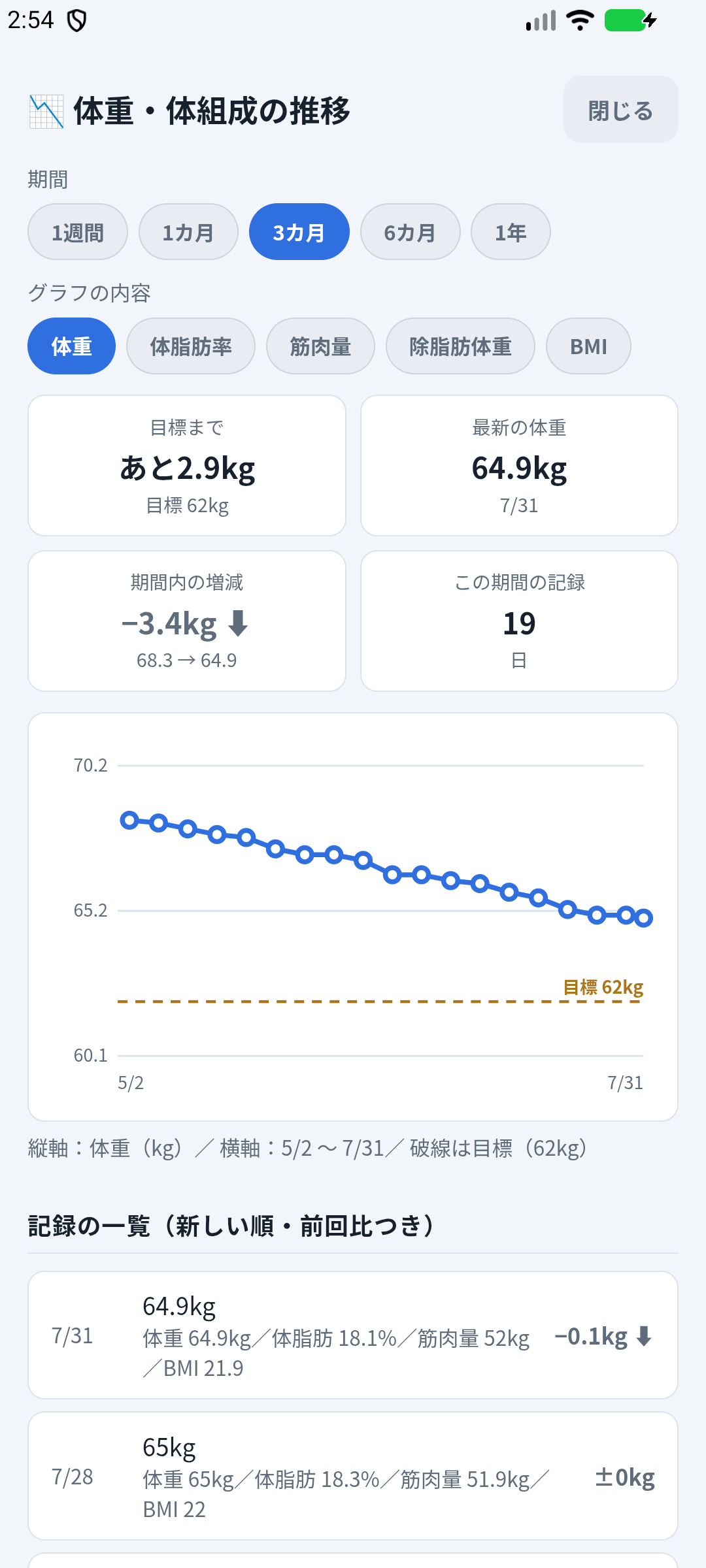
推移を見る(プロ版)

📉 体重・体組成の推移を見る でグラフが開きます。推移グラフと目標の設定はプロ版の機能です(記録と最新値・前回比は無料版でも使えます)。

  • 期間:1週間/1カ月/3カ月/6カ月/1年
  • グラフの内容:体重/体脂肪率/筋肉量/除脂肪体重/BMI
  • 上部に最新の値期間内の増減記録した日数(目標を設定していれば 目標まであといくつ も)
  • グラフには目標のライン(オレンジの破線)が引かれ、いまどのくらい近づいたかがひと目で分かります
  • 下に記録の一覧(新しい順・前回比つき)。タップすると記録タブに戻り、その日の値を書き直せます
💡 週1回でも十分です
毎日でなくてかまいません。同じ条件(朝起きてトイレのあとなど)で週1〜2回測ると、変化がきれいな線になります。

体組成計のアプリから取り込む(プロ版・Androidアプリ版)

体組成計のアプリ(タニタ HealthPlanet など)が Health Connect にデータを書き出していれば、 ⌚ Health Connectから取り込む で手入力なしに取り込めます。

  1. 体組成計のアプリ側で Health Connect との連携をオンにしておく
  2. 記録タブの体重カードで ⌚ Health Connectから取り込む を押す
  3. 初回は許可画面が出るので、体重・体脂肪・除脂肪体重・身長過去のデータへのアクセスを許可する
  4. 「◯日ぶんの記録が見つかりました」と出たら内容を確認して取り込む

取り込まれるのは、体重・体脂肪率・除脂肪体重・身長のほかに、活動・コンディションのデータです。

  • 歩数距離消費カロリー… トレーニング以外の運動量
  • 睡眠時間… 回復のめやす
  • 安静時心拍数… コンディション/オーバートレーニングのめやす
  • 血圧基礎代謝

これらは記録タブの 🚶 活動・コンディション カード(最新の値と7日平均)に出るほか、 推移グラフの項目としても選べます。AI相談用の書き出し(Markdown/CSV)にも含まれるので、 「よく歩いた週は挙上重量が伸びているか」「睡眠が短い日が続くと落ちるか」といった見方ができます。

  • 読み取るのは直近180日ぶんすでにこのアプリに記録がある日はそのままで、記録のない日だけ追加します
  • 活動データはこのアプリでは編集しません(Health Connect の値をそのまま置きます)
  • 複数のアプリが歩数を書いていても、Health Connect の優先順位にしたがって重複なく集計されます
  • Health Connect には「筋肉量」という項目がないため、除脂肪体重を筋肉量の欄に入れます(体組成計の筋肉量とは少しずれます)
  • 身長は、まだ入れていないときだけ取り込みます
  • こちらから Health Connect へ書き込むことはありません(読み取りのみ)
ℹ️ 「記録が見つかりません」と出るとき
体組成計のアプリ側が、まだ Health Connect へ書き出していない可能性があります。 設定 → セキュリティとプライバシー → Health Connect → データとアクセス → 身体測定 → 体重 を開くと、 実際に何が入っているか(提供元のアプリ名つきで)確認できます。 また、30日より前のデータを読むには「過去のデータへのアクセス」の許可が必要です。
体重・体組成の推移グラフ
📉 体重・体組成の推移(破線が目標)

目標の入力欄

目標は3つとも入れる必要はありません。体重だけ、体脂肪率だけでもかまいません。空欄にして保存すれば、その項目の目標だけを外せます。

💡 目安の決め方
体重は1カ月で今の体重の2〜4%までを目安にすると無理なく続けられます(例:65kgなら1カ月で−1.3〜2.6kg)。まずは3カ月先くらいの現実的な数字を入れて、達成したら次の目標に更新していくのがおすすめです。
目標の設定
🎯 目標を設定する

10表示テーマ・単位を変える

📏 単位(kg / lb)

設定ページの「📏 単位」で、重さと身長の単位を切り替えられます。

ℹ️ 記録はいつも kg・cm で保存されます
切り替わるのは表示と入力だけなので、行き来しても数値はずれません(例:40kg ⇄ 88.2lb、172cm ⇄ 5ft 8in)。トレーニングの負荷・体重・筋肉量・目標・書き出したファイルの中身まで、選んだ単位で表示されます。

🎨 表示テーマ

⚙️ 設定ページの「🎨 表示テーマ」で切り替えます。選ぶとすぐ反映され、次回起動時も保持されます。

11データの保存とバックアップ

記録はこの端末(アプリ)の中に自動保存されます。特別な操作は不要です。

他の端末と共有・バックアップしたいとき

Googleドライブに置いた1つのファイルを、複数の端末で共有します。📁 保存先ファイルを選ぶで、ドライブ内の記録ファイルを選ぶ(初めてなら新しく作る)だけです。

保存先を選ぶ画面でGoogleドライブを選ぶだけです。一度選べば次からは覚えています。

ℹ️ 自動同期はプロ版の機能です
無料版でも、設定ページの ⬇ 書き出す⬆ 読み込む手動のバックアップはできます。

いつ同期されるか(プロ版)

  • アプリを開いたとき:ファイルを読み込んで、他の端末の記録を取り込みます
  • アプリを閉じた・他のアプリに切り替えたとき:その時点の内容をファイルに書き戻します
  • 使っている間:変更するたび(数秒後)と、1分ごとの読み直し。他の端末で足した記録が自然に入ってきます
  • すぐ合わせたいときは 🔄 いま同期する
💡 いつも「合算」です
書き込む前に必ずファイルを読み直してから合わせるので、2台を同時に使っていても記録は消えません。削除したものは、他の端末から復活することもありません。
ℹ️ 同じものを2台で同時に編集したとき
トレーニングの記録・体重の記録は日付や記録ごとに合算されます。
いっぽう種目・トレーニングセット・毎週の予定・身長・目標は1つしか持てないため、あとから変更した端末の内容が残ります。同じ種目を2台で同時に編集するのは避けてください。
トレーニング中は同期を止めるので、実行中に記録が入れ替わることはありません。
⚠️ アプリを削除するとデータも消えます
機種変更の前などは、保存先ファイルを設定してドライブに同期しておいてください(新しい端末で同じファイルを選べば、そのまま続きから使えます)。
データの保存
💾 データの保存

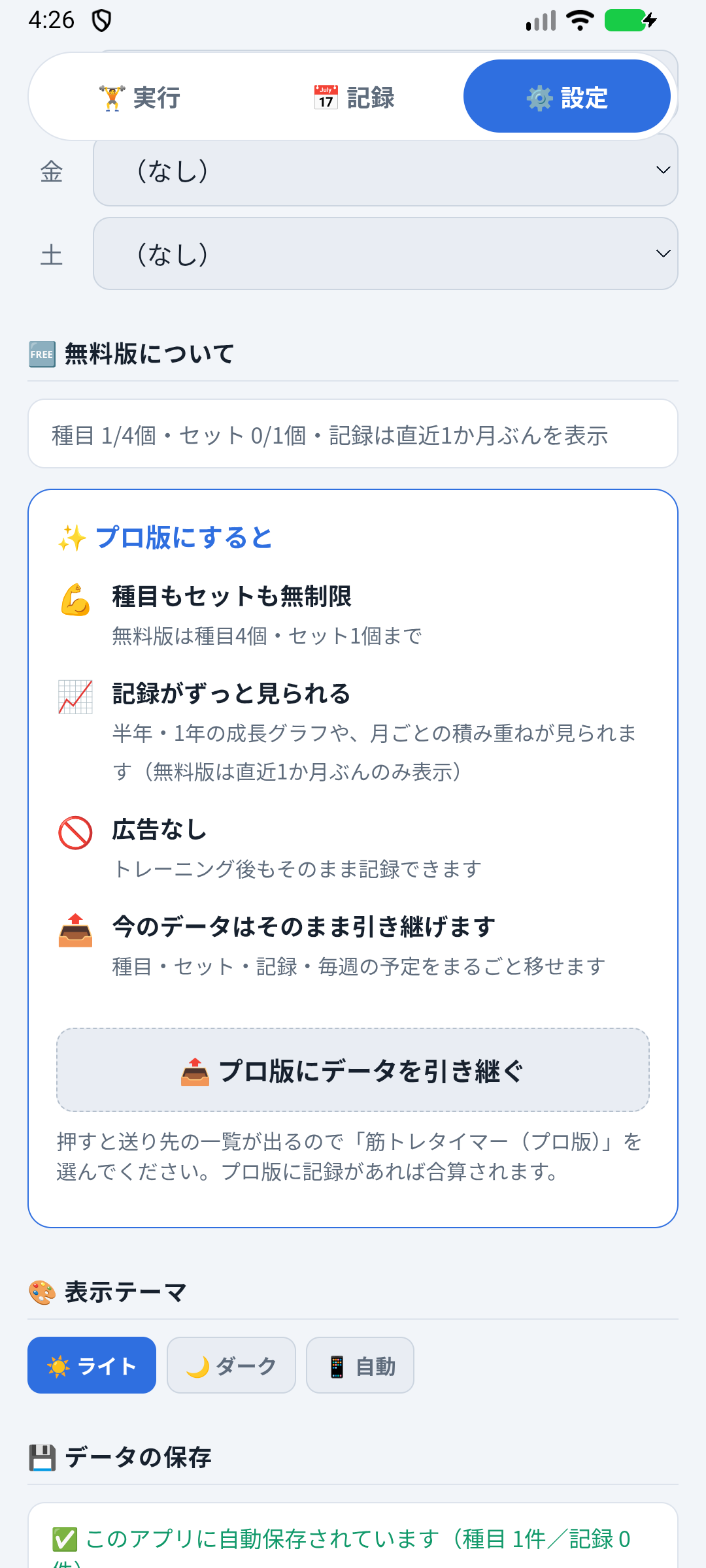
12無料版とプロ版のちがい・引き継ぎ

🆓 無料版💎 プロ版
登録できる種目4個まで無制限
トレーニングセット1個まで無制限
記録の表示期間直近1か月全期間(成長グラフも1年まで)
広告記録時(15分に1回まで)なし
毎週の予定
ドライブの自動同期手動の書き出し/読み込みのみ◯(開いたら読み込み・閉じたら保存)
体組成の推移グラフ・目標—(記録と前回比は使えます)
記録の書き出し(Markdown/CSV)

タイマー機能(テンポ・キープ・時間記録・左右べつべつ)、音声ガイド、バックグラウンド動作、記録の追加・修正、部位ごとの表示や並べ替え、テーマ、アプリ内マニュアルは両方で同じです。

無料版からプロ版へデータを引き継ぐ

  1. 無料版の ⚙️ 設定ページ →「🆓 無料版について」の 📤 プロ版にデータを引き継ぐ
  2. 送り先の一覧から「筋トレタイマー(プロ版)」を選ぶ

種目・セット・記録・予定・体重・目標がまるごと移り、無料版で表示されていなかった1か月より前の記録も戻ります。プロ版に記録があれば合算されます。

無料版について
🆓 無料版について

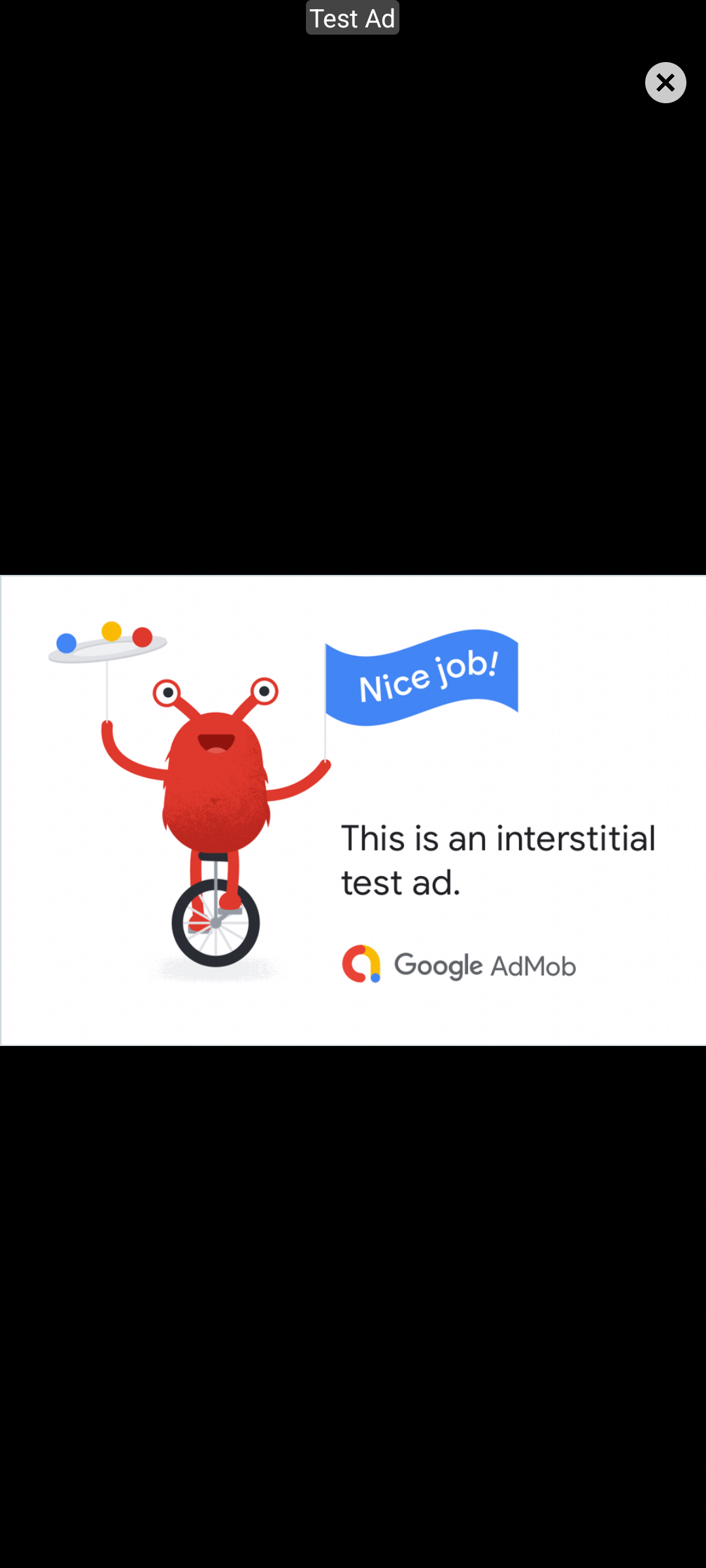
無料版では、トレーニング後に記録するときに短い広告が入ります(15分に1回まで)。

無料版の広告
記録するときの広告

13困ったときは

ℹ️ アプリの中にも使い方が入っています
⚙️ 設定ページの 📖 使い方マニュアルを開く から、この内容の要点をアプリ内で読めます(画像なし・項目をタップして開く形式)。その下の「このアプリについて」にバージョンも表示されます。
症状確認すること
音が鳴らない タイマー画面の 🔊 音あり がオンになっているか、端末のメディア音量が下がっていないかを確認してください。マナーモードでも鳴らない場合があります。
秒数の読み上げをしたい/やめたい タイマー画面の ♪ ビープ🗣 読み上げ をタップで切り替えます。
トレーニング中に画面が消える アプリ実行中は画面が点いたままになります。消える場合は端末の省電力設定をご確認ください。
記録が見当たらない 無料版では直近1か月ぶんだけが表示されます(体重の記録も同じです。データは残っています)。記録タブで前月に切り替えるか、プロ版に引き継いでご確認ください。
種目を追加できない 無料版の上限(種目4個・セット1個)に達しています。不要な種目を削除するか、プロ版をご利用ください。
機種変更したい 古い端末で「⬇ ドライブに書き出す」→ 新しい端末で「⬆ ドライブから読み込む」。記録は合算されます。
戻るボタンの動き(Android) トレーニング中=一時停止(記録するか選べます)、成長・体組成の画面=閉じる、記録/設定タブ=実行タブへ、実行タブ=アプリ終了。