 あれやった?
使い方
「あれやった?」の使い方をまとめました。画面の上にあるタブは、左から「今日」「登録」「記録」「設定」です。左右にスワイプしても切り替わります。
やりたいことから探す
カードを押すと、その手順へ移ります。
使い方の流れ
スクロールすると、左の画面が、いまの手順に合わせて切り替わります。
動画で見る
はじめての使い方
はじめて起動したときは、画面の案内が出ます。もう一度見たいときは、「設定」タブの「はじめての使い方」を押してください。
「登録」タブの下部にある「例から追加」を押すと、「燃えるごみを出す」「水を飲む」などの例を、そのまま登録できます。まず例を入れて、試してみるのがおすすめです。
登録する
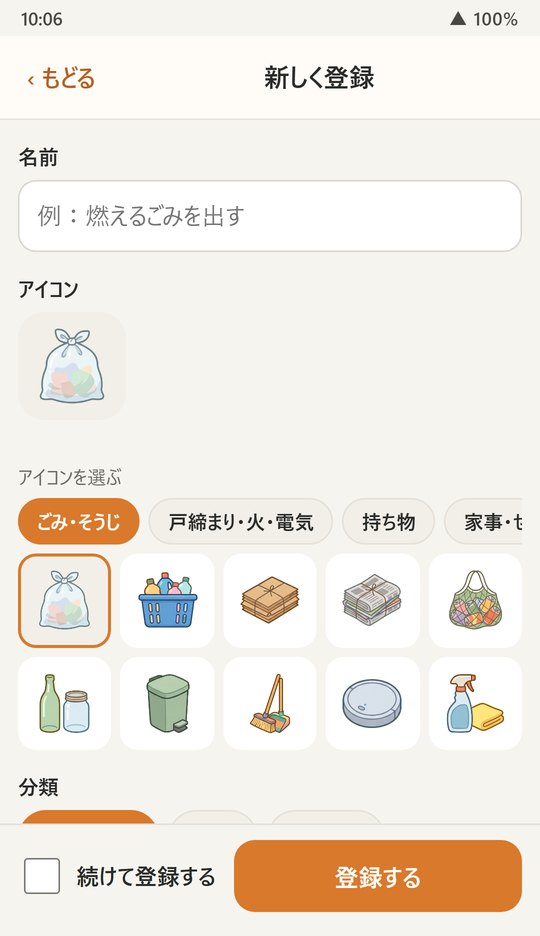
- 「登録」タブの「新しく登録する」を押します。
- 名前を入れます(例:燃えるごみを出す)。名前に合うアイコンが、自動で選ばれます。
- アイコンを選び直したいときは、「アイコンを選ぶ」の分類から、好きな絵を押します。
- 分類を選びます(初期値は「自分のこと」「仕事」。「+ 追加」で、自分の分類も作れます)。
- くりかえしを選びます。今日だけ、毎日、毎週(曜日を選べます)、隔週、毎月(日にち、または「第2水曜」など)、日付(期限)から選びます。
- 「何時までに」を決めます。
- お知らせが必要なときは、お知らせをオンにします。「前の日にも知らせる」をオンにすると、前の日の決めた時刻に、「明日の予定」として通知します。
- 画面の下の「登録する」を押します。続けて登録するときは、横の「続けて登録する」にチェックを入れておくと、登録したあとも画面が開いたままで、すぐ次を入れられます。
登録した項目を変更するには、「登録」タブの一覧で項目を押します。「この項目を削除」で削除できます。
「今日」でチェックする
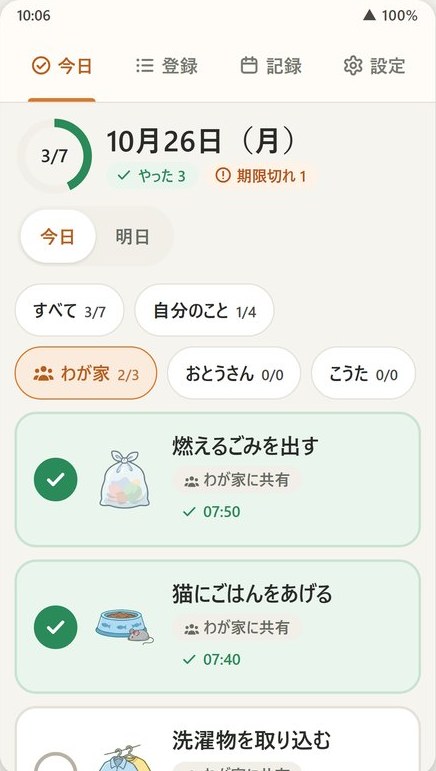
「今日」の画面には、今日やることが並びます。やったら、左の丸を押します。チェックが付いていれば「やった」、付いていなければ「まだ」です。もう一度押すと、取り消せます。
- 設定で「押し間違い防止」を入れていると、チェックを付けるときに「「○○」を「やった」にしますか?」と確認が出ます(取り消すときは出ません)。
- 「やった」のカードは淡い緑、時刻を過ぎてまだのものは淡い橙になります。日付の横の輪は、今日やることのうち、やった分の割合です。「やった」「期限切れ」の数も、マークつきで出ます。
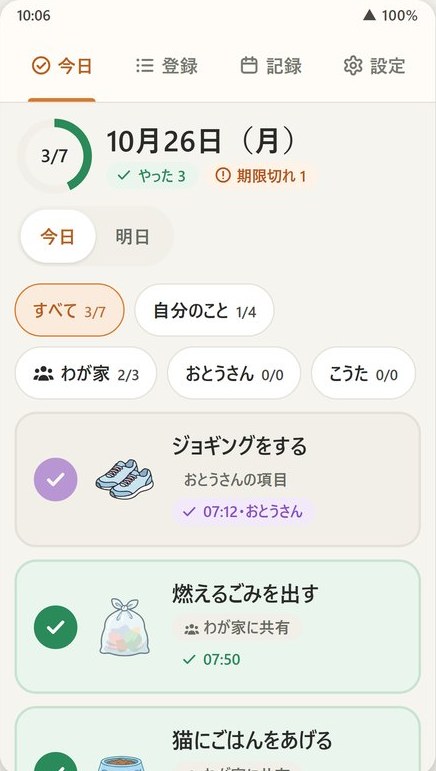
- 上のボタン(すべて/自分のこと/グループ名/人の名前)で、表示を切り替えられます。画面を左右にスワイプしても切り替わります。
- 「自分のこと」には、自分が登録したものが並びます。「グループ名」には、そのグループで「みんなで」にしたものが並びます。「人の名前」には、その人が「本人のこと」として共有したものが並びます。
明日の予定を見る
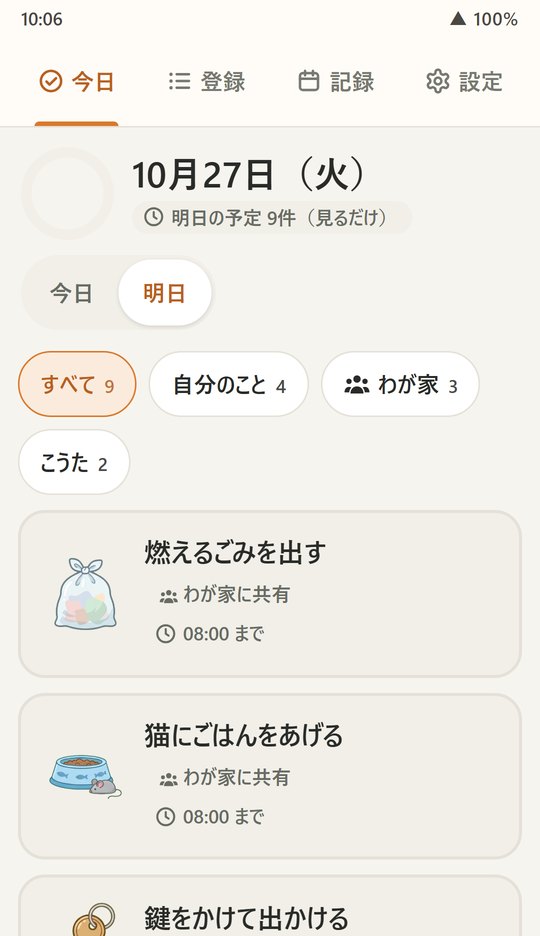
「今日」の画面の右上にある「今日/明日」を、「明日」に切り替えると、明日に出る項目が並びます。明日の予定は見るだけです。チェックは、その日になってから「今日」の画面で入れます。
家族・友人と共有する
家族・恋人・離れた親など、見せたい相手ごとに、グループをつくれます(3つまで)。グループには、共有コードとパスワードの両方を知っている人だけが入れます。
グループをつくる
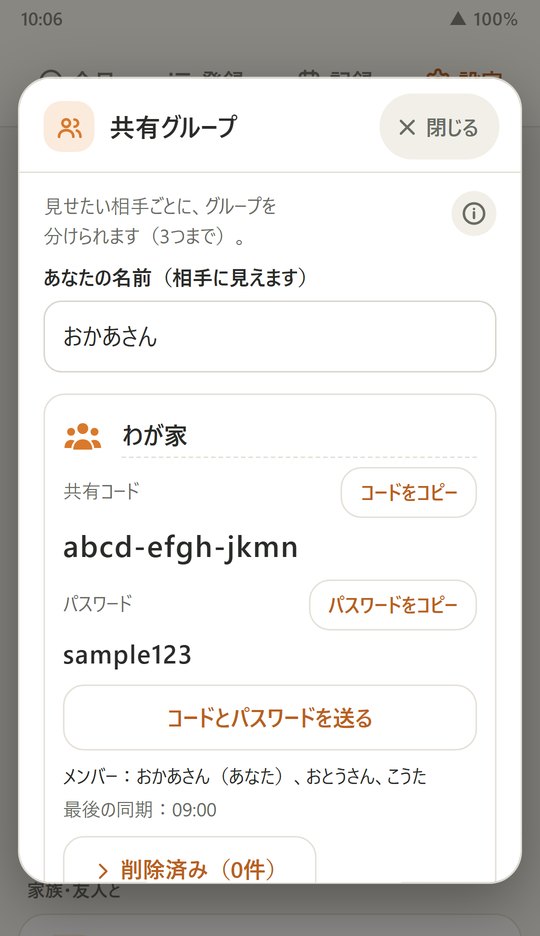
- 「設定」タブの「共有グループ」を押します(ポップアップが開きます)。
- 「あなたの名前」(相手に見える呼び名)を入れます。
- 「新しいグループをつくる」にパスワード(6文字以上)を入れ、「グループをつくる」を押します。共有コードは、自動でできます。
- 「コードを送る」「コードとパスワードを送る」から、LINE やメールなどで、相手に伝えます。コードとパスワードを、別々の方法で伝えると安全です。
グループに入る
- 「設定」タブの「共有グループ」で、「すでにあるグループに入る」に、共有コードとパスワードを入れます。
- 「グループに入る」を押します。
共有する項目を選ぶ
項目の登録画面の「共有」で、どのグループに共有するか(または共有しないか)を選びます。共有するときは、次のどちらかを選びます。
- みんなで:グループのだれでも、チェックできます。内容を変更したり、削除したりもできます。
- 本人のこと:チェックできるのは本人だけです。ほかの人には、やったかどうかが見えるだけです。
グループから抜けるときは、「設定」の「共有グループ」にある「このグループから抜ける」を押します。
お知らせ(通知)
登録のときに「お知らせ」をオンにすると、設定した時刻になっても、まだ記録していないときだけ、通知が出ます。もうチェックが入っていれば、通知は出ません。
通知が出ないときは、「設定」タブの「お知らせ」を押して、通知の許可の状態を確認してください。
「前の日にも知らせる」をオンにした項目は、その項目がある日の前の日の決めた時刻(初期値は20:00)に、「明日の予定」として通知されます。期限つきの項目は、期限の日の前の日です。
家族がやったときの通知(ベル)
グループの項目は、「登録」タブの一覧にベルのボタンが付いています。ベルを押して付けておくと、ほかの人がその項目を「やった」にしたとき、通知が届きます。もう一度押すと、止められます。
アプリは、30分おきに、ベルを付けた項目があるグループを確認します(朝6時から夜11時まで)。そのため、記録してから通知が届くまで、少し時間がかかることがあります。ベルを付ける前に「やった」になっていた記録は、通知されません。「やってない」の通知は出しません。
記録を見る・ホーム画面のウィジェット
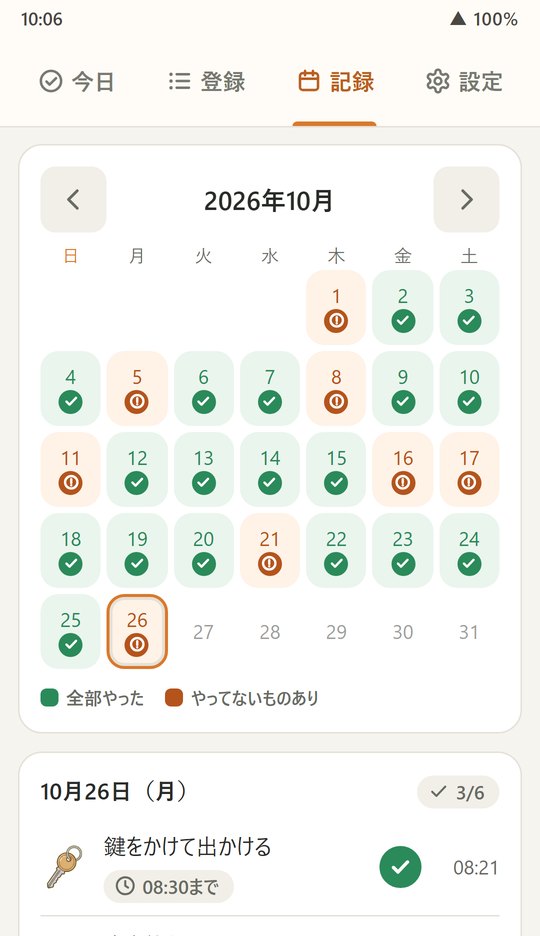
「記録」タブのカレンダーで、これまでの記録が見られます。緑の✓は、その日にやることを全部やった日、橙の!は、やっていないものがある日です。日を押すと、その日の中身が見えます。
ウィジェット:ホーム画面の何もないところを長押し →「ウィジェット」→「あれやった?」を置くと、今日の項目が並びます。マルを押すだけで「やった」にでき、もう一度押すと取り消せます。共有している項目は、ウィジェットで記録しても、アプリを開かずにグループへ送られます。通信できないときは、つながったときに送られます。「押し間違い防止」を入れていると、「やりましたか?」と確認が出ます。
設定
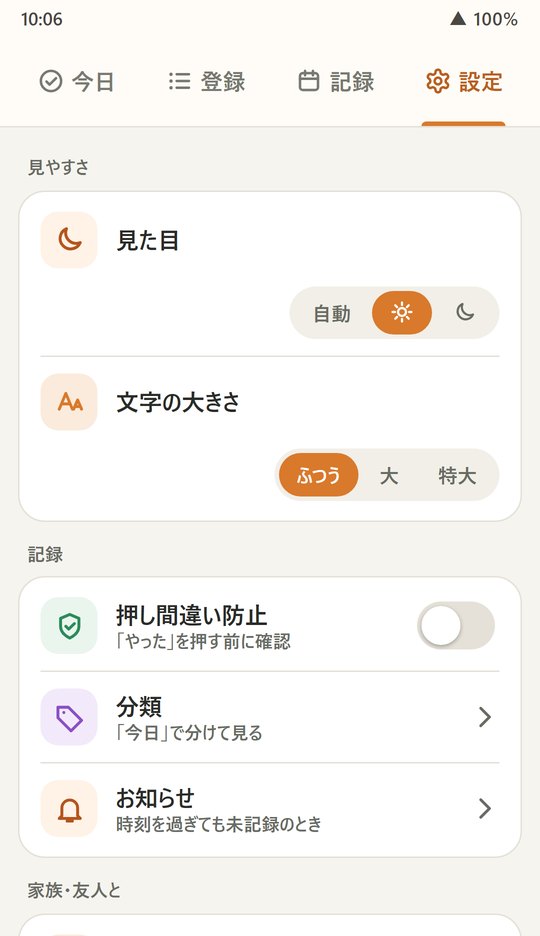
「設定」タブは、「見やすさ」「記録」「家族・友人と」「そのほか」の4つのまとまりに分かれています。「見た目」「文字の大きさ」「押し間違い防止」は、その場で切り替えます。ほかの項目は、押すと画面の中央にポップアップが開きます。上の「閉じる」で閉じます。くわしい説明は、「ⓘ」を押すと出ます。
- 見た目:「自動」「ライト」「ダーク」(太陽と月のマーク)から選べます。
- 文字の大きさ:「ふつう」「大」「特大」から選べます。
- 押し間違い防止:スイッチを入れると、「やった」を付けるときに、いちど確認が出ます。ポケットの中などで誤って押してしまう方に。「今日」「記録」の画面と、ホーム画面のウィジェットで働きます。初期値はオフです。
- 分類:分類の名前を変更したり、追加したり、削除したりできます。分類を削除すると、その分類の項目は、いちばん上の分類に移ります。
- お知らせ:通知の許可の状態を確認できます。
- 共有グループ:グループをつくる・入る・抜ける、コードやパスワードを送る、削除済みの項目を戻す、を行います。
- ウィジェット:ホーム画面にウィジェットを置くしかたの説明です。
- 引き継ぎ(機種変更):「引き継ぎコードをつくる」で、項目・記録・グループ・設定をひとつのコードにします。新しい端末のアプリで「引き継ぎコードを入れる」に貼りつけて読み込むと、移せます。読み込むと、新しい端末にあるデータは消えて、コードの内容に変わります。コードにはグループのパスワードなども入っているので、自分の新しい端末のほかには見せたり送ったりしないでください。
- はじめての使い方:画面の案内を、もう一度見られます。
- 感想・不具合を送る:メールの作成画面が開きます。アプリのバージョンや機種名などが最初から入ります。
- このアプリについて:バージョンの確認ができます。
困ったとき
うまく動かないときや、ご意見・ご要望は、bucchanworks.apps@gmail.com までお知らせください。
くわしい取り扱いはプライバシーポリシー・利用規約をご覧ください。