 あれやった?
家族の「あれやった?」を、
静かに確かめ合う。だれが、いつやったかが分かる。見せたいものだけ共有できる。
ごみ出し、鍵、ペットの世話、宿題。
家族や友人のグループで、「やった」「まだ」を共有できるアプリです。
共有コードとパスワードだけで、すぐ始められます。
気づいた人が押せば、みんなに伝わる。
画面は、見本のデータです
まずは36秒の映像でどうぞ
家族の「やった」が、ひと目で分かる
グループのだれかが記録すると、いつ・だれがやったかが画面に出ます。「もうやった?」と聞かなくても、「じゃあ私がやっておこう」と声をかけ合えます。ごみ出しやペットの餌やりのように、だれがやってもよいことは、気づいた人が「やった」を押せば、グループのみんなに伝わります。共有コードとパスワードだけで始められます。
見せたいものだけ、共有できる
共有するかどうかは、項目ごとに選べます。「共有しない」項目とメモは、グループの人には見えません。「みんなで」と「本人のこと(ほかの人は見るだけ)」も分けられます。
知りたいものだけ、通知が届く
気になる項目にベルを付けると、ほかの人が「やった」にしたときに通知が届きます。付けていない項目は通知されません。設定した時刻になっても、まだ記録していないときの通知もあります。「やってない」の通知は出しません。
自由に登録して、チェックを入れるだけ
名前を入れると、合うアイコンが自動で選ばれます。登録したことが「今日」に並び、やったらチェック。ついていなければ、まだ。ひと目で分かります。
くりかえしと期限
今日だけ・毎日・曜日・隔週・毎月、日付を決めた期限まで。「何時までに」を決めておけます。
明日の予定も、ウィジェットも
「今日」の画面で「明日」に切り替えると、明日の予定が見られます。ホーム画面のウィジェットから、アプリを開かずにチェックもできます。
いろいろな使い方ができます
「やったか、やってないか」は、使う人によって、いろいろな意味になります。ひとりで使うのはもちろん、家族のグループで使うと、こんな場面でも役に立ちます。
今日も、変わりなく過ごしているな。
離れて暮らす家族が「やった」を押すと、グループの画面に、いつ・だれが押したかが出ます。今日も変わりなく過ごしていることが、そっと伝わります。
ベルを付けておけば、押されたときに通知も届きます。
じゃあ、今日は私がやっておこう。
家族のだれかがやればいいこと(ごみ出し、洗濯物、ペットのごはん)は「みんなで」に。だれでもチェックできるので、だれがやったか、まだだれもやっていないかが分かります。「もうやった?」と聞かなくても、声をかけ合えます。気づいた人が押せば、ほかの人にも伝わります。
宿題はやったかな? 明日の準備は終わったかな?
お子さんのやることを「本人のこと」にして共有すると、保護者の方は、見るだけで確認できます。本人はチェックを入れるだけ。毎日のことは、くりかえしの設定で、曜日も決められます。
いつまでにやらなきゃ、も忘れない。
提出日や手続きのように、期限のあることは、日付を決めて登録します。期限の何日前から「今日」に出すかを選べて、期限を過ぎても、やるまでしばらく残ります。
離れて暮らす家族と使うときは、ご家族と話し合ってから使ってください。このアプリは、暮らしの記録を確かめ合うためのもので、安否を確実にお知らせするものではありません。
アプリの画面
スクロールすると、画面が切り替わります。画面は見本のデータです。
チェックを入れるだけ
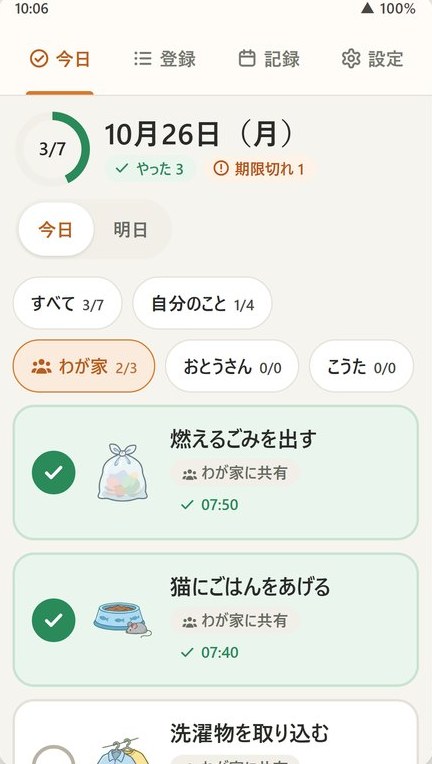
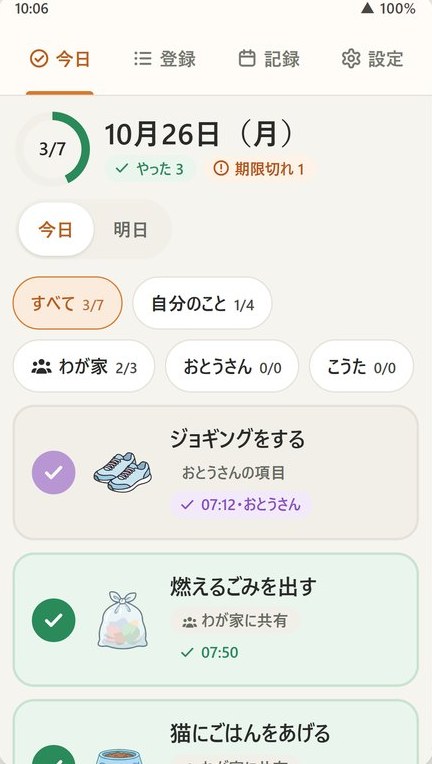
やることが「今日」に並びます。やったらチェック。ついていなければ、まだ。
今日グループごとに切り替え
わが家・おとうさん・こうた、のように、見たい相手ごとに切り替えられます。
今日明日の予定も見られる
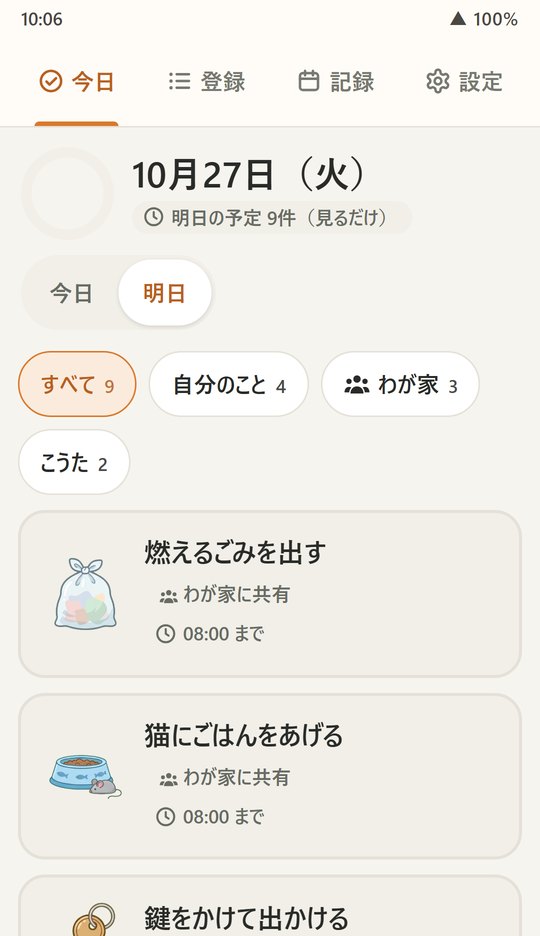
「明日」に切り替えると、明日の予定が並びます。チェックは、その日になってから。
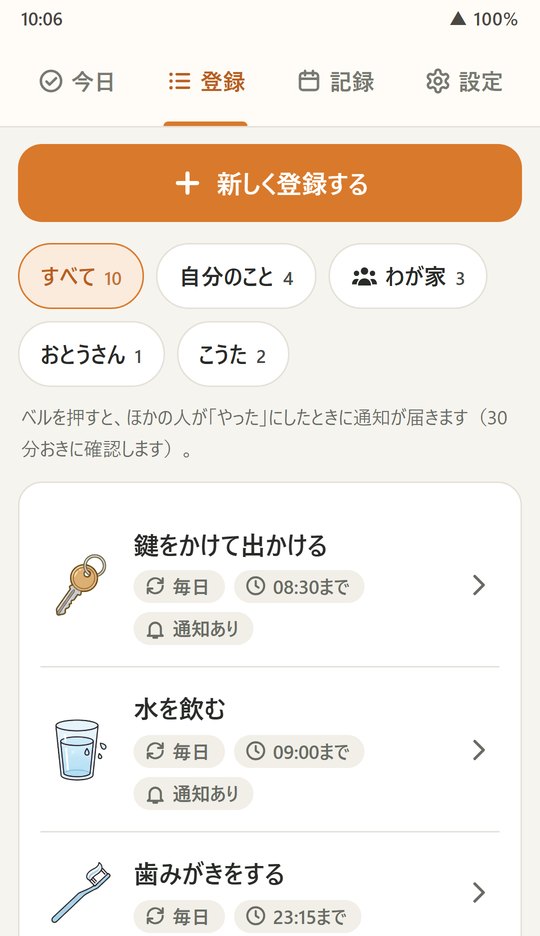
今日・明日登録の一覧
くりかえし・何時までに・通知ありが、ひと目で。ベルは、知りたい項目だけに付けます。
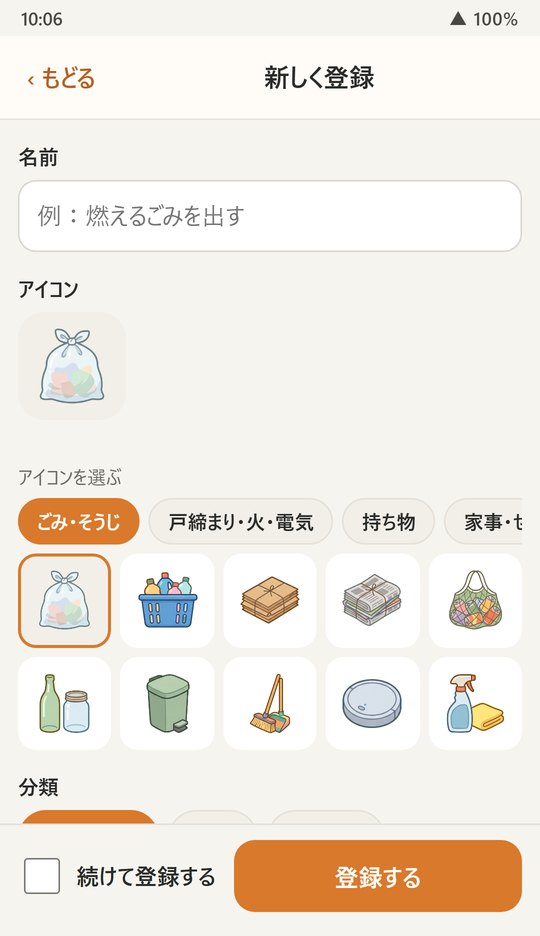
登録名前を入れて、アイコンを選ぶ
名前に合うアイコンが自動で選ばれます。自分で選び直すこともできます。
新しく登録カレンダーで振り返る
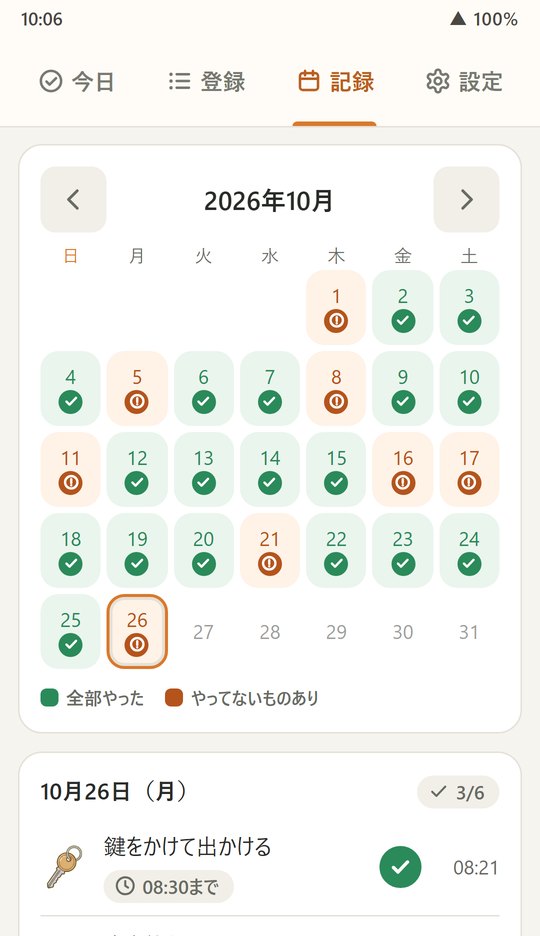
全部やった日は緑、やっていないものがある日はオレンジ。日付を押すと、その日の中身が出ます。
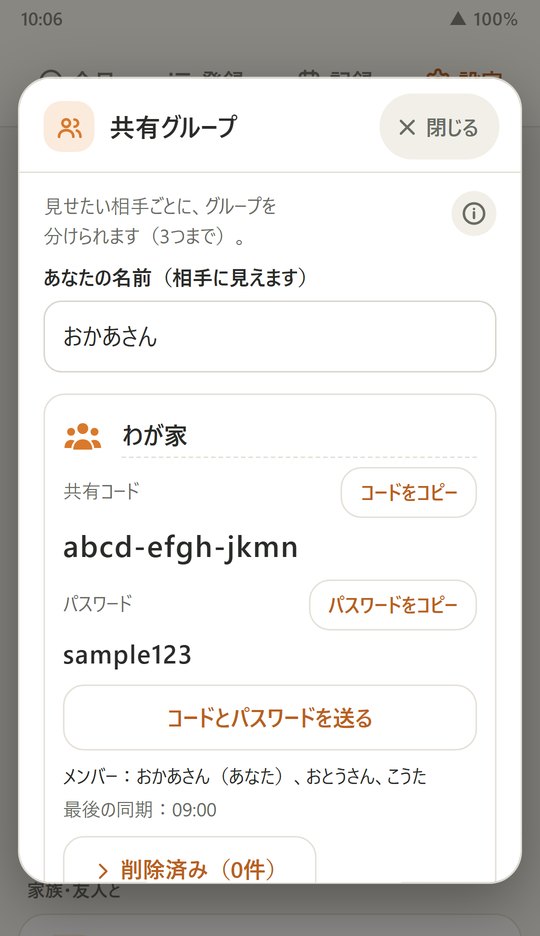
記録共有コードとパスワードで
グループをつくると、共有コードができます。コードとパスワードを相手に伝えれば、始められます。
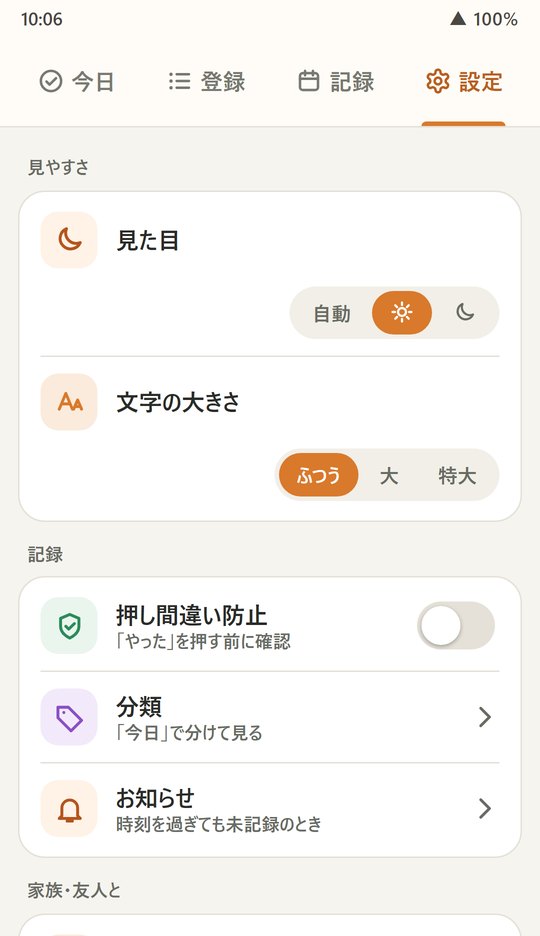
共有グループ見た目と、押し間違い防止
ライト・ダークモードや文字の大きさを選べます。「押し間違い防止」も、ここで。
設定数字で見る、あれやった?
確認
元に戻せる期間
表示されます
安心して使えます
データは、まず自分の端末の中に
登録したことと記録は、あなたの端末の中に保存されます。グループで共有したときだけ、共有した項目と記録がサーバーに預けられます。
- メモは、共有しても相手には送りません
- 共有するかどうかは、項目ごとに自分で選べます
- 名前・メールアドレスの登録は不要です
- 広告が表示されます(画面の下の広告のほか、全画面の広告が出ることがあります)
使い方
はじめての方でも、かんたんに使えます。
「新しく登録する」で、名前を入れ、曜日と「何時までに」を決めます。
設定でグループをつくり、共有コードとパスワードを家族に伝えます。共有する項目は、1つずつ選べます。
やったらチェックを入れます。いつ・だれがやったかが、グループの全員に見えます。
よくある質問
家族や友人と共有するには?
設定の「共有グループ」でグループをつくると、共有コードが自動でできます。パスワードを決めて、コードとパスワードの両方を相手に伝えてください。相手は同じ「共有グループ」の「すでにあるグループに入る」から入れます。グループは3つまでつくれます。
家族が記録すると、ほかの人に通知されますか?
ベルを付けた項目だけ、ほかの人が「やった」にしたときに通知が届きます(「登録」タブの一覧で、共有している項目のベルを押します)。30分おきに確認するので、記録してから届くまで、少し時間がかかることがあります。ベルを付けていない項目は通知されません。「やってない」の通知は出しません。いつ・だれが記録したかは、グループの「今日」の画面を開くと、いつでも分かります。
ほかの人が記録したのは、どれくらいで見えますか?
アプリを開いている間は5分おきに、開き直したときはすぐに確かめます。ホーム画面のウィジェットを置いている場合は、アプリを閉じていても、およそ30分おきに確かめて、ウィジェットに反映します。ベルを付けた項目の通知も、およそ30分おきに確かめます。
共有したくないことは、見られませんか?
見られません。項目ごとに、どのグループに共有するか(または共有しないか)を選べます。「共有しない」にした項目とメモは、グループの人には見えません。共有した項目も、「みんなで」(だれでもチェックできる)と「本人のこと」(ほかの人は見るだけ)を選べます。
どんなことを登録できますか?
自由に決められます。ごみ出し、鍵をかける、持ち物、ペットのごはん、水を飲むなど、毎日や毎週のことを、名前を入れて登録します。名前に合うアイコンは自動で選ばれ、自分で選び直すこともできます。
通知はいつ出ますか?
登録のときに「何時までに」を決め、お知らせを入れておくと、その時刻になってもまだ記録していないときだけ通知が出ます。もうチェックが入っていれば、通知は出ません。
「みんなで」と「本人のこと」は何が違いますか?
「みんなで」にした項目は、グループのだれでもチェックでき、内容も変更できます。「本人のこと」にした項目は、本人だけがチェックでき、ほかの人には、やったかどうかが見えるだけです。
グループの項目を、だれかが削除してしまったら?
「みんなで」の項目は、「設定」タブの「共有グループ」にある「削除済み」から元に戻せます。30日経過すると、完全に削除されます。
明日の予定にチェックは入れられますか?
明日の予定は、見るだけです。チェックは、その日になってから「今日」の画面で入れます。
ホーム画面のウィジェットは?
ホーム画面の何もないところを長押しして「ウィジェット」から「あれやった?」を置くと、今日の項目が並びます。マルを押すだけで「やった」にでき、もう一度押すと取り消せます。共有している項目は、ウィジェットで記録しても、アプリを開かずにグループへ送られます。通信できないときは、つながったときに送られます。
機種変更のときは、データを移せますか?
移せます。古い端末の設定で「引き継ぎコードをつくる」を押し、できたコードを、LINEやメールなどで新しい端末へ送ります。新しい端末にも「あれやった?」を入れて、設定の「引き継ぎコードを入れる」に貼りつけ、「読み込む」を押すと、項目・記録・グループ・設定を移せます。新しい端末にあったデータは消えて、コードの内容に変わります。コードにはグループのパスワードなども入っているので、自分の新しい端末のほかには見せたり送ったりしないでください。
押し間違いを防げますか?
設定の「押し間違い防止」を入れると、「やった」を付けるときに「やりましたか?」と確認が出ます。「今日」「記録」の画面と、ホーム画面のウィジェットで働きます。取り消すときは出ません。
料金はかかりますか?
無料です。広告が表示されます(画面の下の広告のほか、全画面の広告が出ることがあります)。広告の配信には Google AdMob を使っています。くわしくはプライバシーポリシーをご覧ください。
このアプリは、やったかどうかを記録するためのものです。ライトモード・ダークモードや文字の大きさは、設定で選べます。
更新履歴
アプリの更新で、どこが変わったかの記録です。日付は Google Play で公開された日です。製品版の公開後に、ここに載せていきます。